

Exporter une liste de contacts paraît simple jusqu'au moment où vous vous retrouvez devant un CSV corrompu, une liste qui contient tous les contacts que votre entreprise a touchés depuis des années, ou pire, un fichier qui viole le RGPD parce que quelqu'un a cliqué sur « exporter tout » sans réfléchir. Les équipes sales et marketing B2B perdent chaque semaine des heures sur des exports désordonnés, du nettoyage manuel et des réimports de fichiers corrigés dans leurs outils de prospection. Les enjeux sont réels : de mauvaises pratiques d'export provoquent des emails qui rebondissent, des risques de conformité et des campagnes qui ratent complètement leur audience cible. Ce guide vous montre les étapes exactes pour exporter des listes de contacts propres, segmentées et conformes depuis HubSpot, Salesforce et Google Contacts, afin de passer plus de temps à vendre et moins de temps à réparer des fichiers cassés.
- Comment exporter des listes de contacts depuis les principaux CRM : HubSpot, Salesforce et Google Contacts
- Gérer les grandes listes et les cas particuliers : exports par lots, permissions et confidentialité
- Vérifier et optimiser votre export : les étapes pour une liste prête à prospecter
- Pourquoi le vrai ROI d'un export de contacts vient de ce que vous faites ensuite
- Reprenez le contrôle de votre prospection avec des listes email B2B ciblées
- Questions fréquentes
Points clés
| Point | Détails |
|---|---|
| Préparez avant d'exporter | Vérifiez les permissions, les segments et la conformité avant tout export de contacts. |
| Choisissez le bon outil | Sélectionnez la bonne méthode CRM et le bon format selon votre workflow de prospection. |
| Gérez les grandes listes avec prudence | Utilisez les lots et les outils admin pour les exports volumineux, en respectant les limites de chaque plateforme. |
| Vérifiez et enrichissez | Nettoyez et enrichissez les données exportées pour améliorer délivrabilité et engagement. |
Checklist avant export : préparer un export de contacts propre
Maintenant que les problèmes des exports désorganisés sont clairs, assurons-nous que tout est en place avant d'exporter. Un peu de préparation ici évite beaucoup de nettoyage ensuite.
1. Confirmez vos permissions
Avant toute chose, vérifiez que vous avez le bon niveau d'accès dans votre CRM. Dans HubSpot, la permission « Export » doit être activée dans vos paramètres utilisateur. Dans Salesforce, seuls les utilisateurs admin ou disposant de permissions spécifiques d'export peuvent extraire des fiches contacts complètes. Si vous lancez l'export sans les bons droits, vous obtiendrez soit un fichier incomplet, soit un message d'erreur qui vous renvoie vers l'IT.
2. Segmentez votre liste avant l'export
C'est l'étape que beaucoup d'équipes bâclent, et elle leur coûte cher ensuite. Plutôt que d'exporter toute votre base de contacts puis de filtrer après coup, faites le filtrage dans le CRM d'abord. Créez une liste ou une vue enregistrée selon :
- Le secteur ou la taille d'entreprise
- La localisation géographique (ville, région, code postal)
- Le statut de prospect ou l'étape du cycle de vie
- La date de dernière activité
- Le statut d'opt-in ou de consentement
Exporter une liste présegmentée signifie que votre fichier est immédiatement exploitable, sans manipulation supplémentaire. Cela réduit aussi le risque d'envoyer une prospection à des contacts qui auraient dû être exclus.
3. Comprenez le format de sortie
Le CSV est le standard pour la plupart des outils de prospection et plateformes d'email marketing. Il est compatible avec presque tous les CRM, ESP et systèmes de gestion de prospects. Les fichiers Excel fonctionnent aussi, mais peuvent créer des problèmes d'encodage avec les caractères spéciaux ou les numéros de téléphone formatés comme des entiers. Restez sur CSV sauf si l'outil de destination exige spécifiquement Excel.
Important : la conformité à la confidentialité des données, RGPD et CAN-SPAM compris, est essentielle pour la prospection. Vérifiez toujours que votre liste contient uniquement des personnes ayant consenti aux communications ou pour lesquelles une base d'intérêt légitime documentée existe. Exporter et utiliser des données sans base légale crée un risque de conformité pouvant entraîner des amendes importantes.
4. Sauvegardez vos données
C'est facile à oublier, mais plus important qu'il n'y paraît. Avant tout export important ou manipulation de données, lancez une sauvegarde. La plupart des CRM ont une fonction d'export complet ou de snapshot. Dans HubSpot, vous pouvez exporter toutes les propriétés de votre base. Dans Salesforce, le Data Export Service crée une sauvegarde complète. Une sauvegarde propre vous protège si l'export se passe mal ou si vous écrasez des fiches plus tard.
Conseil pratique : consultez les bonnes pratiques d'enrichissement de données avant d'exporter. Savoir quels champs vous allez enrichir après l'export vous aide à décider quelles propriétés inclure dès le premier fichier, ce qui évite un réexport.
5. Faites d'abord un export test
Lancez un petit export de 50 à 100 contacts avant d'extraire des milliers de fiches. Vérifiez le formatage, les noms de champs et la présence de toutes les colonnes nécessaires. Ce contrôle rapide évite de perdre du temps quand vous passerez à l'export complet.
Comment exporter des listes de contacts depuis les principaux CRM : HubSpot, Salesforce et Google Contacts
La préparation est essentielle. Passons maintenant aux exports depuis les plateformes CRM les plus utilisées par les équipes B2B.
HubSpot
HubSpot permet d'exporter des fiches contacts au format CSV ou Excel, avec trois options de propriétés : les propriétés de la vue actuelle, toutes les propriétés, ou toutes les propriétés avec associations (comme les données d'entreprise ou d'opportunité). Voici la procédure :
1. Allez dans Contacts dans la navigation supérieure.
2. Filtrez ou sélectionnez une vue enregistrée des contacts à exporter.
3. Cliquez sur le menu Actions puis choisissez Exporter la vue.
4. Choisissez le format : CSV ou Excel.
5. Sélectionnez les propriétés à inclure.
6. Cliquez sur Exporter. HubSpot vous envoie un lien de téléchargement par email en quelques minutes.
L'option « toutes les propriétés avec associations » est particulièrement utile quand vous devez rattacher les contacts à leurs entreprises parentes. Elle ajoute des colonnes comme le nom de l'entreprise, l'étape du deal ou le revenu, ce qui aide les commerciaux à prioriser la prospection.
Salesforce
Salesforce propose trois méthodes principales d'export : Data Export Service (planifié, automatisé), Reports (filtré, à la demande) et Data Loader (exports en masse).
1. Méthode Reports : construisez un rapport Contact avec les filtres voulus. Cliquez sur Export depuis la vue du rapport. Choisissez le CSV.
2. Data Export Service : allez dans Setup > Data Export. Planifiez des exports hebdomadaires ou mensuels de toutes vos données.
3. Data Loader : téléchargez l'application desktop. Utilisez-la pour les exports dépassant 50 000 lignes.
Conseil pratique : pour des stratégies avancées d'export de contacts, utilisez Data Loader avec une requête SOQL afin d'extraire uniquement les champs et fiches réellement nécessaires. Votre fichier reste plus maniable et votre processus plus rapide.
Google Contacts
Google Contacts prend en charge l'export en Google CSV, Outlook CSV ou vCard. Pour la prospection B2B, Google CSV est généralement le meilleur choix pour importer dans des outils email.
1. Ouvrez Google Contacts.
2. Sélectionnez les contacts manuellement ou par libellé.
3. Cliquez sur le menu Plus d'actions (trois points) puis choisissez Exporter.
4. Choisissez le format : Google CSV, Outlook CSV ou vCard.
5. Téléchargez et enregistrez le fichier.
Comparaison des plateformes
| Fonctionnalité | HubSpot | Salesforce | Google Contacts |
|---|---|---|---|
| Formats d'export | CSV, Excel | CSV | CSV, vCard |
| Export en masse | Oui (par vue) | Oui (Data Loader) | Limité |
| Filtrer avant export | Oui (vues enregistrées) | Oui (rapports, SOQL) | Oui (libellés) |
| Données associées | Oui | Oui | Non |
| Permissions requises | Permission export | Admin ou profil | Propriétaire du compte |
| Automatisation | Manuelle | Planifiée (hebdo/mensuelle) | Manuelle |
Chaque plateforme a ses forces. HubSpot est la plus simple pour les exports quotidiens. Salesforce est la plus puissante pour les extractions enterprise. Google Contacts convient aux petites équipes sans CRM dédié.
Gérer les grandes listes et les cas particuliers : exports par lots, permissions et confidentialité
Même quand les étapes sont connues, les grandes listes et les exigences de conformité ajoutent une couche de complexité à prévoir.
Exporter plus de 10 000 contacts
Les grandes listes nécessitent des lots pour éviter les timeouts et les fichiers corrompus. Dans HubSpot, les exports dépendent de la vue créée. Si vous devez exporter plus que ce que votre vue permet, découpez la liste en segments (par période, étape de cycle de vie ou géographie) et lancez plusieurs exports. Dans Salesforce, Data Loader est l'outil recommandé pour les exports bulk, capable de traiter des millions de fiches s'il est bien configuré.

Limites d'export par plateforme
| Plateforme | Limite standard | Méthode bulk | Notes |
|---|---|---|---|
| HubSpot | Basée sur la vue (pas de plafond strict) | Multiples exports de vues | Lien envoyé par email |
| Salesforce | 250 000 lignes via Reports | Data Loader (illimité) | Les requêtes SOQL accélèrent l'extraction |
| Google Contacts | Pas de limite annoncée | Manuel uniquement | Limite pratique : petites bases |
Pour gérer des données de contact en volume, la meilleure approche consiste à créer un processus de lots répétable. Documentez la logique de segmentation et le calendrier d'export pour que n'importe quel membre de l'équipe puisse reproduire le processus sans repartir de zéro.
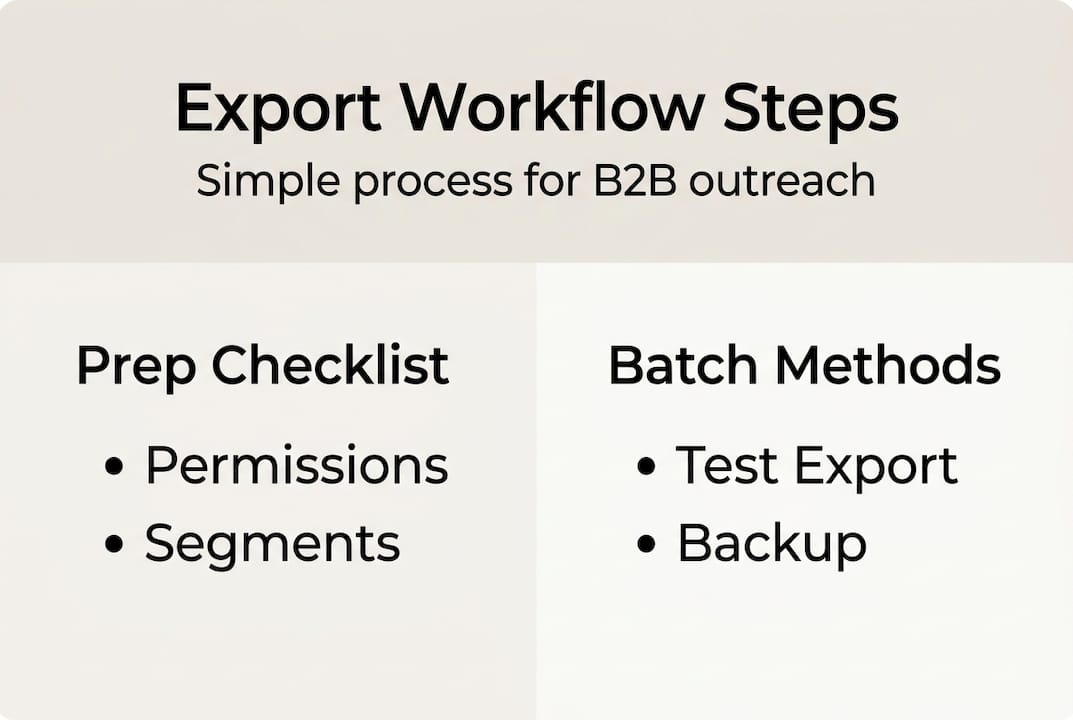
Permissions et personnes concernées
Les permissions admin ne sont pas seulement une exigence technique. Ce sont une protection. Si chaque utilisateur peut exporter toute la base de contacts, vous créez un risque sérieux de sécurité des données. Limitez les permissions d'export à :
- Les admins CRM
- Les responsables marketing operations
- Les rôles sales ops désignés
Dans HubSpot, ce réglage peut se faire au niveau utilisateur ou équipe. Dans Salesforce, les permissions sont gérées via profils et permission sets. Révisez ces paramètres chaque trimestre, surtout quand des personnes changent de rôle ou quittent l'entreprise.
Conformité confidentialité pour les gros exports
La réalité pratique est simple : plus l'export est gros, plus le risque de conformité augmente. Les grandes listes contiennent presque toujours des statuts de consentement mixtes. Avant d'utiliser une liste exportée pour la prospection, faites ces contrôles :
- Filtrez par statut d'opt-in. Incluez seulement les contacts ayant explicitement consenti, ou pour lesquels une base d'intérêt légitime est documentée.
- Supprimez les désinscrits. Croisez votre liste de suppression avant tout upload dans un outil email.
- Vérifiez les règles régionales. Le RGPD s'applique aux contacts UE. CAN-SPAM aux contacts US. CASL aux contacts canadiens. Les règles diffèrent et les sanctions sont lourdes.
Rappel : même un fichier techniquement parfait crée une responsabilité légale si les données de consentement sous-jacentes sont fausses.
Conseil pratique : planifiez une revue mensuelle des listes de suppression et des preuves de consentement. Cela prend 30 minutes mais évite des incidents de conformité qui peuvent prendre des mois à résoudre.
Vérifier et optimiser votre export : les étapes pour une liste prête à prospecter
Une fois vos contacts exportés, vérifions que la liste est prête à être utilisée et facile à travailler.
Vérification post-export étape par étape
1. Ouvrez le fichier dans un tableur. Google Sheets ou Excel conviennent. Vérifiez que toutes les colonnes sont présentes et correctement nommées.
2. Supprimez les doublons. Utilisez la fonction « Supprimer les doublons » dans Excel ou Google Sheets. Les doublons gaspillent le budget de prospection et agacent les prospects.
3. Vérifiez le format des emails. Cherchez les @ manquants, les espaces dans les adresses ou les domaines mal formés. Un filtre rapide sur la colonne email détecte la plupart des erreurs.
4. Traitez les lignes vides. Supprimez les lignes sans email si l'email est votre canal principal. Signalez les lignes sans téléphone si votre équipe prévoit d'appeler.
5. Standardisez les formats. Confirmez que numéros, intitulés de poste et noms d'entreprise suivent un format cohérent. Les formats incohérents posent problème lors de l'upload dans les outils de prospection.
Enrichissement des données : combler les manques
Enrichissez votre liste après export pour les emails et numéros de téléphone, et utilisez les associations CRM pour organiser les contacts de façon plus ciblée. Les approches courantes incluent :
- Matching LinkedIn : croiser noms et entreprises pour vérifier les postes et rôles actuels.
- Outils de vérification email : passer la liste dans ZeroBounce ou NeverBounce pour détecter les adresses invalides avant l'envoi.
- Recherche téléphonique : utiliser un annuaire ou une base B2B pour compléter les numéros directs manquants.
- Ajout de données entreprise : ajouter tranche de revenu, effectif ou codes secteur si le CRM ne les contenait pas.
L'objectif de l'enrichissement est simple : chaque fiche finale doit être précise, complète et actionnable. Voyez-le comme un nettoyage de liste efficace qui améliore directement la délivrabilité et les réponses.
Réimporter votre liste améliorée
Une fois le fichier nettoyé et enrichi, réimportez-le dans votre CRM ou outil de prospection. Dans HubSpot, utilisez l'import et mappez les colonnes vers les propriétés existantes. Dans Salesforce, utilisez Data Loader ou un import manuel pour les petits lots. La plupart des plateformes email comme Mailchimp ou ActiveCampaign disposent d'assistants CSV simples.
Conseil pratique : avant d'importer une liste enrichie dans le CRM, créez un contact test et importez un échantillon de 10 lignes. Cela confirme que le mapping des champs est correct et évite d'écraser des données existantes avec de mauvaises valeurs.
À vérifier avant de lancer la prospection
- ✅ Aucun doublon d'adresse email
- ✅ Tous les emails validés ou vérifiés
- ✅ Liste de suppression appliquée
- ✅ Statut de consentement confirmé
- ✅ Segmentation alignée avec l'objectif de campagne
- ✅ Champs de personnalisation (prénom, entreprise) remplis
Réussir tout cela avant d'appuyer sur envoyer sépare les campagnes à plus de 30 % d'ouverture de celles qui finissent dans les spams.
Pourquoi le vrai ROI d'un export de contacts vient de ce que vous faites ensuite
Maintenant que tout le workflow est couvert, prenons du recul sur ce qui crée vraiment des résultats avec des données exportées.
La vérité inconfortable : la plupart des équipes B2B traitent l'export comme la ligne d'arrivée. Elles extraient la liste, suppriment parfois quelques doublons évidents, puis lancent l'envoi. Cette approche laisse beaucoup de performance de côté. Nous l'avons vu à répétition. Les équipes qui obtiennent régulièrement de meilleurs taux de réponse et moins de rebonds sont celles qui considèrent l'export comme l'étape un, pas comme l'étape finale.
Pensez-y ainsi. Un export parfaitement exécuté vous donne de la matière brute. L'enrichissement, le nettoyage et la segmentation transforment cette matière en listes de qualité qui convertissent réellement. Une liste enrichie et vérifiée de 5 000 contacts dépassera à chaque fois une liste brute non validée de 20 000 contacts, parce que la délivrabilité augmente, la personnalisation devient possible et vous touchez des personnes qui correspondent vraiment à votre cible.
Le conseil contre-intuitif est donc : consacrez autant de temps au travail post-export qu'à l'export lui-même. Si l'export prend deux heures, prévoyez deux heures de plus pour vérification et enrichissement. C'est là que vit le ROI de la campagne.
Reprenez le contrôle de votre prospection avec des listes email B2B ciblées
Prêt à appliquer ces stratégies ? Si vous voulez éviter entièrement le processus d'export manuel et obtenir des listes de contacts présegmentées, conformes et pensées pour la prospection B2B, SphereScout.io mérite votre attention.
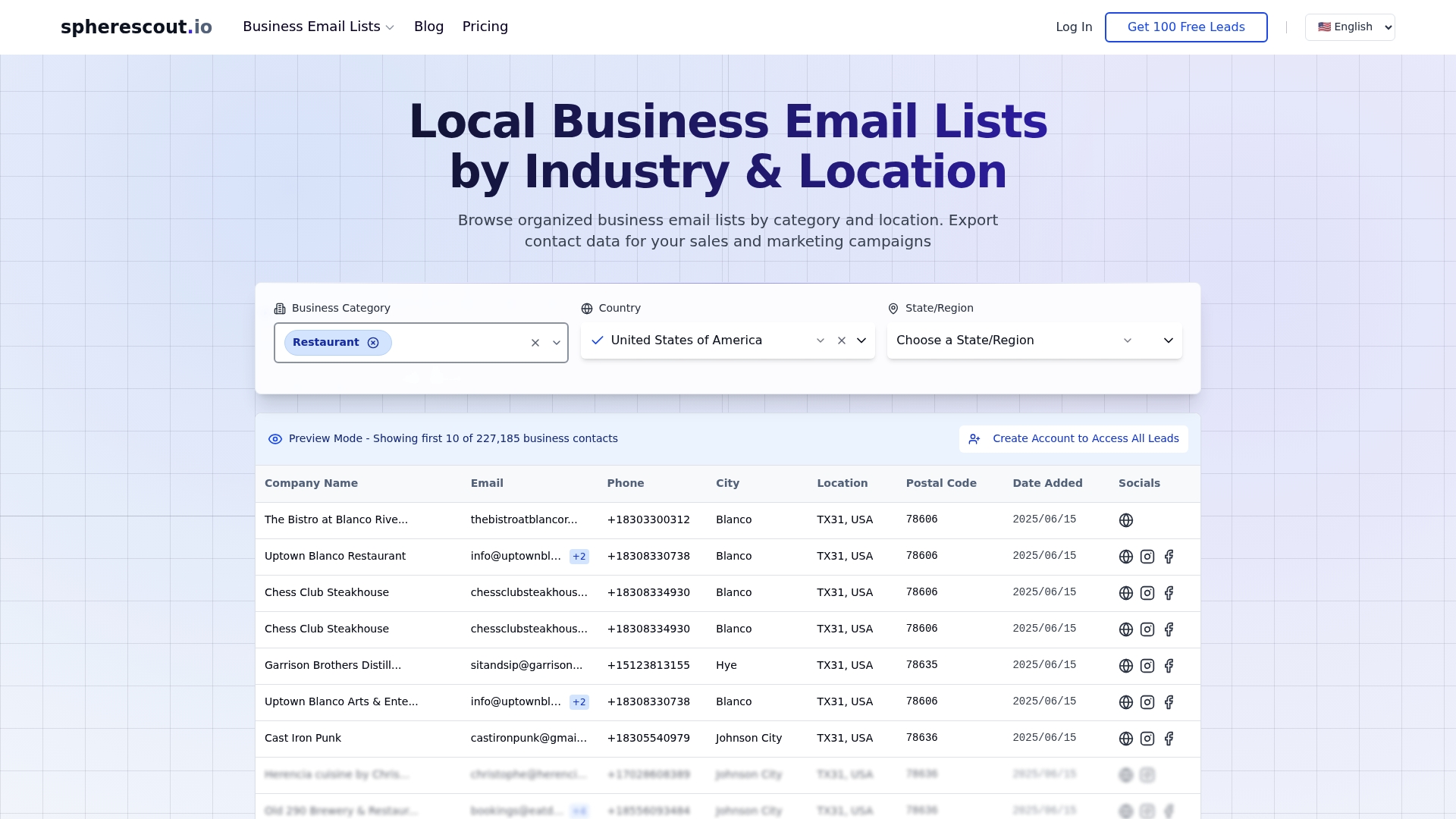
Nous avons construit une base de plus de 30 millions de contacts professionnels, filtrable par secteur, ville, code postal et type d'entreprise. Vous pouvez télécharger des listes email B2B au format CSV, prêtes à être branchées dans votre CRM ou plateforme email. Pas d'exports désordonnés, pas de nettoyage manuel, pas de conflits de permissions. Si vous scalez votre prospection ou testez un nouveau marché, nos listes vous font passer de l'idée à la campagne en quelques heures, pas en plusieurs jours.
Questions fréquentes
Quels formats puis-je utiliser pour exporter mes contacts CRM ?
La plupart des CRM prennent en charge CSV et Excel ; Google Contacts prend aussi en charge vCard, utile pour importer des contacts dans des appareils mobiles ou clients mail.
Comment exporter une grande liste de contacts depuis Salesforce ?
Utilisez Data Export Service pour les grands exports planifiés ou Data Loader pour des exports personnalisés en masse dépassant la limite standard des rapports.
Faut-il des permissions spéciales pour exporter des listes de contacts ?
Oui, l'export exige généralement des permissions admin ou spécifiquement accordées dans HubSpot et Salesforce. Confirmez-les avec votre administrateur CRM avant de commencer.
Comment garantir la conformité RGPD ou CAN-SPAM des listes exportées ?
Incluez seulement les contacts ayant consenti à la prospection ou ceux pour lesquels vous disposez d'une base légale documentée, et appliquez toujours votre liste de suppression avant tout upload dans un outil email ou outbound.