

Exportar listas de contactos parece simples até estar diante de um CSV corrompido, uma lista que inclui todos os contactos com que a empresa alguma vez interagiu, ou pior, um ficheiro que viola o RGPD porque alguém clicou em "exportar tudo" sem pensar. Equipas de vendas e marketing B2B desperdiçam horas todas as semanas com exportações confusas, limpeza manual e reimportação de ficheiros corrigidos para ferramentas de outreach. Os riscos são reais: más práticas de exportação levam a emails com bounce, riscos de conformidade e campanhas que falham completamente o público pretendido. Este guia mostra os passos exatos para exportar listas limpas, segmentadas e conformes a partir de HubSpot, Salesforce e Google Contacts, para poder passar mais tempo a vender e menos tempo a reparar ficheiros.
- Como exportar listas de contactos dos principais CRMs: HubSpot, Salesforce e Google Contacts
- Gerir listas grandes e casos especiais: exportações por lotes, permissões e privacidade
- Verificar e otimizar a exportação: próximos passos para listas prontas para outreach
- Porque o verdadeiro ROI de exportar contactos vem do que faz a seguir
- Assuma controlo do outreach com bases de dados B2B segmentadas
- Perguntas frequentes
Pontos-chave
| Ponto | Detalhes |
|---|---|
| Prepare antes de exportar | Confirme permissões, segmentos e conformidade antes de exportar qualquer lista. |
| Escolha a ferramenta certa | Selecione o método de exportação CRM e o formato mais adequados ao workflow. |
| Trate listas grandes com cuidado | Use lotes e ferramentas admin para grandes volumes, respeitando limites de cada plataforma. |
| Verifique e enriqueça | Limpe e enriqueça os dados exportados para melhorar entrega e engagement. |
Checklist pré-exportação: preparar uma exportação de contactos sem problemas
Agora que entendemos os problemas das exportações desorganizadas, garanta que tudo está pronto antes de exportar contactos. Um pouco de preparação aqui evita muita limpeza depois.
1. Confirme as permissões
Antes de tudo, verifique se tem o nível de acesso correto no CRM. No HubSpot, precisa da permissão "Export" ativada nas definições do utilizador. No Salesforce, apenas utilizadores admin ou com permissões específicas de exportação conseguem extrair registos completos. Se iniciar o processo sem acesso, receberá um ficheiro incompleto ou um erro que o envia de volta para IT.
2. Segmente a lista antes de exportar
É aqui que muitas equipas cortam caminho, e pagam por isso depois. Em vez de exportar a base inteira e filtrar no fim, filtre dentro do CRM primeiro. Crie uma lista ou vista guardada com base em:
- Setor ou dimensão da empresa
- Localização geográfica (cidade, região, código postal)
- Estado do lead ou etapa do ciclo de vida
- Data da última atividade
- Estado de opt-in ou consentimento
Exportar uma lista pré-segmentada significa que o ficheiro fica imediatamente utilizável, sem manipulação extra. Também reduz o risco de fazer outreach a contactos que deviam estar excluídos.
3. Entenda o formato de saída
CSV é o standard para a maioria das ferramentas de outreach e plataformas de email marketing. É compatível com praticamente todos os CRMs, ESPs e sistemas de gestão de leads. Ficheiros Excel também funcionam, mas podem criar problemas de codificação com caracteres especiais ou números de telefone formatados como inteiros. Use CSV salvo se a ferramenta de destino exigir Excel.
Importante: a conformidade de privacidade dos dados, incluindo RGPD e CAN-SPAM, é essencial para outreach. Verifique sempre que a lista inclui apenas pessoas que consentiram comunicações ou onde existe base documentada de interesse legítimo. Exportar e usar dados sem base legal é um risco de conformidade que pode resultar em multas significativas.
4. Faça backup dos dados
É fácil saltar este passo, mas ele importa. Antes de qualquer exportação grande ou manipulação de dados, faça backup. A maioria dos CRMs tem exportação completa ou snapshot. No HubSpot, pode exportar todas as propriedades da base. No Salesforce, o Data Export Service cria uma cópia completa. Um backup limpo protege se algo correr mal ou se registos forem sobrescritos mais tarde.
Dica prática: reveja dicas de enriquecimento de dados antes de exportar. Saber que campos pretende enriquecer depois ajuda a decidir que propriedades incluir no ficheiro inicial, evitando nova exportação.
5. Faça primeiro uma exportação teste
Execute uma exportação pequena de 50 a 100 contactos antes de puxar milhares de registos. Verifique formatação, nomes de campos e se todas as colunas necessárias existem. Este controlo rápido evita tempo perdido ao escalar.
Como exportar listas de contactos dos principais CRMs: HubSpot, Salesforce e Google Contacts
Preparação é fundamental. Agora, vejamos como exportar das plataformas CRM mais usadas por equipas B2B.
HubSpot
O HubSpot permite exportar registos de contactos em CSV ou Excel, com três opções de propriedades: propriedades da vista atual, todas as propriedades, ou todas as propriedades incluindo associações (como empresa ou negócio). Como fazer:
1. Vá a Contacts na navegação superior.
2. Filtre ou selecione uma vista guardada dos contactos a exportar.
3. Clique no menu Actions e selecione Export view.
4. Escolha o formato: CSV ou Excel.
5. Selecione as propriedades a incluir.
6. Clique em Export. O HubSpot envia um link de download por email em minutos.
A opção "all properties with associations" é especialmente útil quando precisa de ligar contactos às empresas-mãe. Acrescenta colunas como nome da empresa, etapa do negócio e receita, ajudando vendas a priorizar outreach.
Salesforce
O Salesforce oferece três métodos principais: Data Export Service (agendado), Reports (filtrado, a pedido) e Data Loader (bulk).
1. Método Reports: crie um relatório Contact com os filtros desejados. Clique em Export na vista do relatório. Escolha CSV.
2. Data Export Service: vá a Setup > Data Export. Agende exportações semanais ou mensais dos dados.
3. Data Loader: descarregue a aplicação desktop. Use-a para exportações acima de 50.000 registos.
Dica prática: para estratégias avançadas de exportação, use Data Loader com uma query SOQL para extrair apenas campos e registos necessários. Mantém o ficheiro gerível e o processo mais rápido.
Google Contacts
O Google Contacts permite exportar em Google CSV, Outlook CSV ou vCard. Para outreach B2B, Google CSV é normalmente a melhor opção para importar em ferramentas de email.
1. Abra Google Contacts.
2. Selecione contactos manualmente ou por etiqueta.
3. Clique no menu More actions (três pontos) e escolha Export.
4. Escolha o formato: Google CSV, Outlook CSV ou vCard.
5. Descarregue e guarde o ficheiro.
Comparação de plataformas
| Funcionalidade | HubSpot | Salesforce | Google Contacts |
|---|---|---|---|
| Formatos | CSV, Excel | CSV | CSV, vCard |
| Exportação bulk | Sim (por vista) | Sim (Data Loader) | Limitada |
| Filtrar antes | Sim (vistas guardadas) | Sim (reports, SOQL) | Sim (etiquetas) |
| Dados associados | Sim | Sim | Não |
| Permissões | Permissão de export | Admin ou perfil | Dono da conta |
| Automação | Manual | Agendada (semanal/mensal) | Manual |
Cada plataforma tem pontos fortes. HubSpot é a mais amigável para exportações diárias. Salesforce é a mais poderosa para extrações enterprise. Google Contacts funciona para equipas pequenas sem CRM dedicado.
Gerir listas grandes e casos especiais: exportações por lotes, permissões e privacidade
Mesmo conhecendo os passos, listas grandes e requisitos de conformidade acrescentam complexidade.
Exportar 10.000+ contactos
Listas grandes exigem lotes para evitar timeouts e erros de ficheiro. No HubSpot, exportações são limitadas pela vista criada. Se precisar de mais do que a vista permite, divida por segmentos (intervalo de datas, etapa do ciclo de vida ou geografia) e faça múltiplas exportações. No Salesforce, Data Loader é a ferramenta recomendada para exportações em massa e consegue milhões de registos se bem configurado.

Limites de exportação por plataforma
| Plataforma | Limite standard | Método bulk | Notas |
|---|---|---|---|
| HubSpot | Baseado na vista (sem limite rígido) | Múltiplas vistas | Link enviado por email |
| Salesforce | 250.000 linhas via Reports | Data Loader (ilimitado) | SOQL melhora velocidade |
| Google Contacts | Sem limite declarado | Apenas manual | Limite prático é menor |
Para gerir dados de contacto em volume, a melhor abordagem é criar um processo repetível de lotes. Documente a lógica de segmentos e calendário de exportação para qualquer membro replicar sem começar do zero.
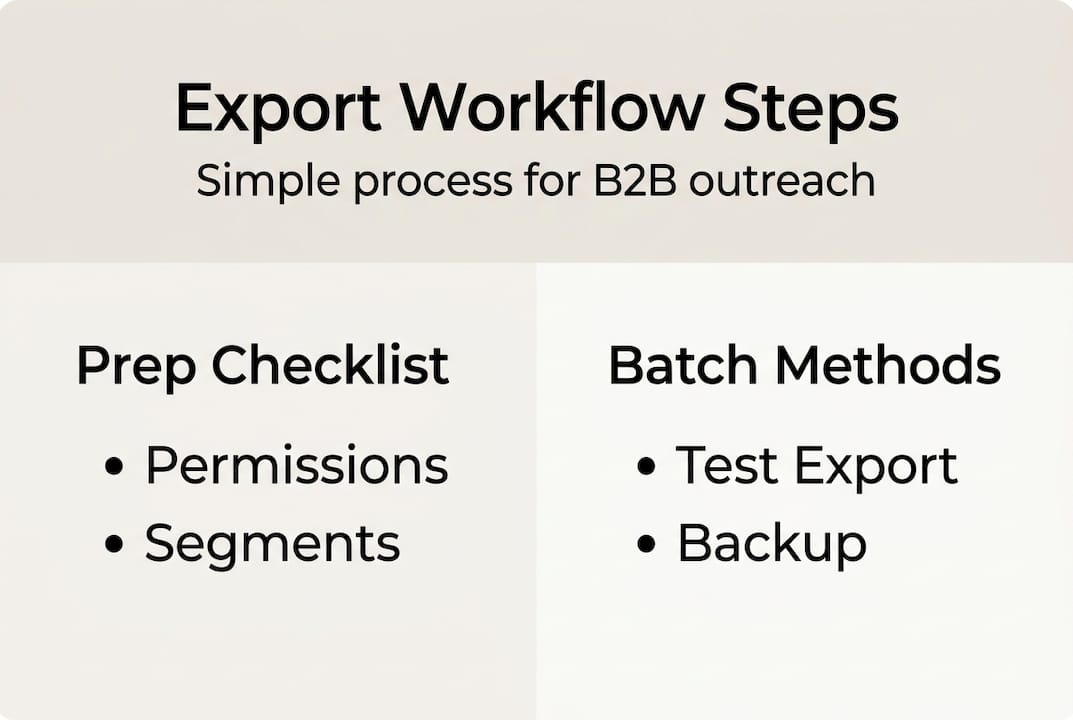
Permissões e quem precisa delas
Permissões admin não são apenas requisito técnico. São uma salvaguarda. Se todos puderem exportar a base completa, cria riscos sérios de segurança. Limite permissões de exportação a:
- Administradores CRM
- Responsáveis de marketing operations
- Funções designadas de sales ops
No HubSpot, pode configurar por utilizador ou equipa. No Salesforce, permissões são geridas por perfis e permission sets. Reveja estes acessos trimestralmente, especialmente quando pessoas mudam de função ou saem.
Conformidade de privacidade para grandes exportações
A realidade prática: quanto maior a exportação, maior o risco de conformidade. Listas grandes quase sempre incluem contactos com estados de consentimento mistos. Antes de usar uma lista exportada para outreach:
- Filtre por opt-in. Inclua apenas contactos com consentimento explícito ou base documentada de interesse legítimo.
- Suprima unsubscribes. Cruze a lista de supressão antes de enviar para qualquer ferramenta de email.
- Verifique regras regionais. RGPD aplica-se a contactos da UE. CAN-SPAM aplica-se aos EUA. CASL ao Canadá. As regras variam e as penalizações são elevadas.
Lembrete: mesmo um ficheiro tecnicamente perfeito cria responsabilidade legal se os dados de consentimento estiverem errados.
Dica prática: agende uma revisão mensal das listas de supressão e registos de consentimento. Leva 30 minutos e evita incidentes de conformidade que demoram meses a resolver.
Verificar e otimizar a exportação: próximos passos para listas prontas para outreach
Com os contactos exportados, garanta que a lista está pronta para outreach e fácil de trabalhar.
Verificação pós-exportação passo a passo
1. Abra o ficheiro numa folha de cálculo. Google Sheets ou Excel funcionam. Confirme que todas as colunas existem e estão bem nomeadas.
2. Remova duplicados. Use "Remove duplicates" no Excel ou Google Sheets. Duplicados desperdiçam orçamento e irritam prospects.
3. Verifique formato de email. Procure @ em falta, espaços nos emails ou domínios malformados. Um filtro na coluna email apanha a maioria.
4. Trate linhas vazias. Apague linhas sem email se email for o canal principal. Assinale linhas sem telefone se a equipa vai ligar.
5. Estandardize formatos. Confirme que telefones, cargos e nomes de empresa estão consistentes. Formatos incoerentes causam problemas em uploads.
Enriquecimento de dados: preencher lacunas
Enriqueça a lista pós-exportação para emails e telefones, e use associações CRM para organizar contactos de forma mais direcionada. Abordagens comuns:
- Matching LinkedIn: cruzar nomes e empresas para verificar cargos e funções atuais.
- Ferramentas de verificação email: passar a lista por ZeroBounce ou NeverBounce para apanhar endereços inválidos antes do envio.
- Pesquisa telefónica: usar uma base ou diretório B2B para completar números diretos em falta.
- Adicionar dados de empresa: receita, número de colaboradores ou códigos de setor se o CRM não os incluiu.
O objetivo é simples: cada registo final deve ser correto, completo e acionável. Pense nisso como limpeza eficaz de listas que melhora diretamente entregabilidade e respostas.
Reimportar a lista melhorada
Depois de limpar e enriquecer, reimporte para o CRM ou ferramenta de outreach. No HubSpot, use importação e mapeie colunas para propriedades existentes. No Salesforce, use Data Loader ou importação manual para lotes pequenos. Plataformas como Mailchimp ou ActiveCampaign têm assistentes CSV simples.
Dica prática: antes de importar uma lista enriquecida no CRM, crie um contacto teste e importe uma amostra de 10 linhas. Confirma o mapeamento e evita sobrescrever dados com valores mal formatados.
O que verificar antes do lançamento
- ✅ Sem emails duplicados
- ✅ Todos os emails validados ou verificados
- ✅ Lista de supressão aplicada
- ✅ Consentimento confirmado
- ✅ Segmentação alinhada com o objetivo da campanha
- ✅ Campos de personalização preenchidos (nome, empresa)
Acertar nisto antes de enviar separa campanhas com 30%+ de abertura das que acabam no spam.
Porque o verdadeiro ROI de exportar contactos vem do que faz a seguir
Agora que o workflow está completo, vale olhar para o que realmente gera resultados com dados exportados.
A verdade desconfortável: muitas equipas B2B tratam a exportação como linha de chegada. Puxam a lista, talvez removam duplicados óbvios e começam a enviar. Essa abordagem deixa resultados na mesa. Vemos isto repetidamente. Equipas com melhores taxas de resposta e menos bounces tratam a exportação como passo um, não como passo final.
Pense assim: uma exportação perfeita dá matéria-prima. Enriquecimento, limpeza e segmentação transformam essa matéria em listas de alta qualidade que convertem. Uma lista enriquecida e verificada de 5.000 contactos supera sempre uma lista bruta de 20.000, porque entregabilidade sobe, personalização torna-se possível e está a chegar a pessoas que encaixam no perfil alvo.
O conselho contracorrente é: dedique tanto tempo ao pós-exportação quanto à exportação. Se exportar demora duas horas, planeie mais duas para verificação e enriquecimento. É aí que vive o ROI da campanha.
Assuma controlo do outreach com bases de dados B2B segmentadas
Pronto para aplicar estas estratégias? Se quer evitar todo o processo manual e obter listas pré-segmentadas, conformes e construídas para outreach B2B, vale explorar a SphereScout.io.
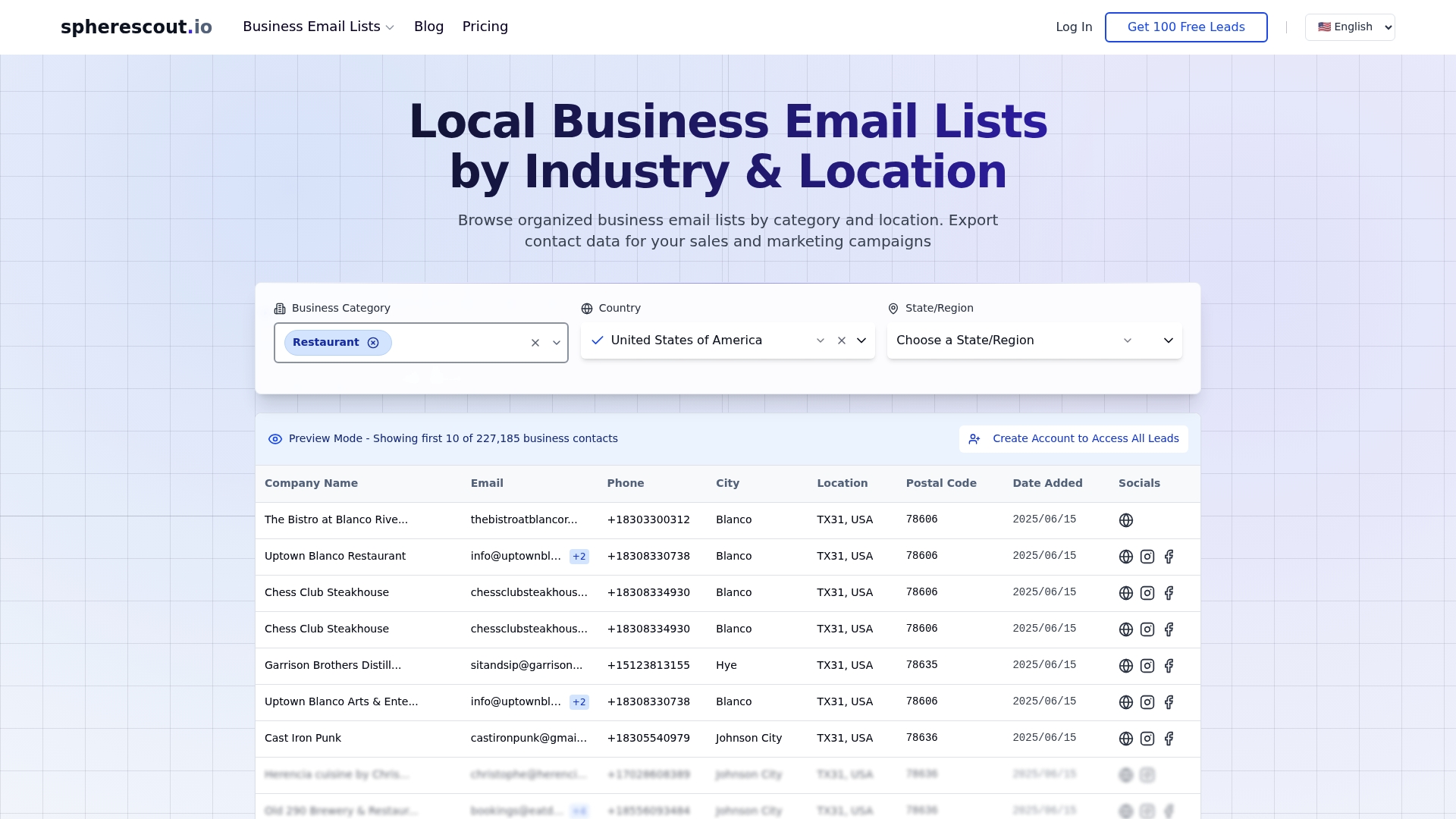
Construímos uma base com mais de 30 milhões de contactos empresariais, filtrável por setor, cidade, código postal e tipo de empresa. Pode descarregar bases de dados B2B em CSV, prontas para ligar ao CRM ou plataforma de email. Sem exportações confusas, limpeza manual ou conflitos de permissões. Se está a escalar outreach ou testar um novo mercado, as nossas bases permitem passar de ideia a campanha em horas, não dias.
Perguntas frequentes
Que formatos posso usar para exportar contactos do CRM?
A maioria dos CRMs suporta CSV e Excel; Google Contacts também suporta vCard, útil para importar contactos em dispositivos móveis ou clientes de email.
Como exportar uma lista grande de contactos do Salesforce?
Use Data Export Service para exportações grandes agendadas ou Data Loader para exportações bulk personalizadas acima do limite de linhas dos relatórios.
Preciso de permissões especiais para exportar listas?
Sim. Exportar normalmente exige permissões admin ou permissões específicas em HubSpot e Salesforce, que deve confirmar com o administrador CRM antes de começar.
Como garantir conformidade RGPD ou CAN-SPAM?
Inclua apenas contactos que consentiram outreach ou onde existe base legal documentada, e aplique sempre a lista de supressão antes de enviar para qualquer ferramenta de email ou outreach.
Leituras recomendadas
- Base de dados B2B por setor e localização | SphereScout
- Verificação de email: guia completo de prospeção B2B
- Ficheiro de prospeção Excel
- Diretório de empresas CSV