

Exportar listas de contactos parece sencillo hasta que estás frente a un CSV corrupto, una lista que incluye cada contacto que tu empresa ha tocado alguna vez o, peor, un archivo que viola GDPR porque alguien hizo clic en "export all" sin pensarlo. Los equipos de ventas y marketing B2B pierden horas cada semana en exports desordenados, limpieza manual y reimportación de archivos corregidos a sus herramientas de outreach. Los riesgos son reales: malas prácticas de exportación provocan emails rebotados, riesgos de cumplimiento y campañas que no llegan al público previsto. Esta guía recorre los pasos exactos para exportar listas limpias, segmentadas y conformes desde HubSpot, Salesforce y Google Contacts, para que dediques más tiempo a vender y menos a arreglar archivos rotos.
- Cómo exportar listas de contactos desde CRMs principales: HubSpot, Salesforce y Google Contacts
- Gestionar listas grandes y casos especiales: exports por lotes, permisos y privacidad
- Verificar y optimizar el export: próximos pasos para listas listas para outreach
- Por qué el verdadero ROI de exportar contactos viene de lo que haces después
- Toma control del outreach con listas B2B segmentadas
- Preguntas frecuentes
Puntos clave
| Punto | Detalles |
|---|---|
| Prepárate antes de exportar | Revisa permisos, segmentos y cumplimiento antes de exportar cualquier lista. |
| Elige la herramienta correcta | Selecciona método CRM y formato según tu workflow de outreach. |
| Maneja listas grandes con cuidado | Usa lotes y herramientas admin para grandes volúmenes, vigilando límites de plataforma. |
| Verifica y enriquece | Limpia y enriquece datos exportados para mejorar entrega y engagement. |
Checklist pre-export: preparar una exportación de contactos fluida
Ahora que entendemos los problemas de los exports desorganizados, asegurémonos de tener todo listo antes de exportar contactos. Un poco de preparación aquí ahorra mucha limpieza después.
1. Confirma tus permisos
Antes de hacer nada, verifica que tienes el nivel de acceso correcto en el CRM. En HubSpot necesitas el permiso "Export" activado en ajustes de usuario. En Salesforce, solo admins o usuarios con permisos específicos pueden extraer registros completos. Si empiezas sin el acceso adecuado, obtendrás un archivo incompleto o un error que te devuelve a IT.
2. Segmenta tu lista antes de exportar
Aquí es donde muchos equipos recortan, y luego lo pagan. En lugar de exportar toda la base y filtrar después, filtra dentro del CRM primero. Crea una lista o vista guardada según:
- Sector o tamaño de empresa
- Ubicación geográfica (ciudad, región, código postal)
- Estado del lead o etapa del ciclo de vida
- Fecha de última actividad
- Estado de opt-in o consentimiento
Exportar una lista presegmentada significa que el archivo es utilizable de inmediato, sin manipulación extra. También reduce el riesgo de hacer outreach a contactos que debían excluirse.
3. Entiende el formato de salida
CSV es el estándar para la mayoría de herramientas de outreach y email marketing. Es compatible con casi todos los CRMs, ESPs y sistemas de gestión de leads. Excel también funciona, pero puede causar problemas de codificación con caracteres especiales o teléfonos formateados como enteros. Usa CSV salvo que la herramienta de destino exija Excel.
Importante: el cumplimiento de privacidad de datos, incluidos GDPR y CAN-SPAM, es esencial para outreach. Verifica siempre que la lista incluya solo personas que consintieron comunicaciones o donde exista una base documentada de interés legítimo. Exportar y usar datos sin base legal es un riesgo que puede generar multas importantes.
4. Haz backup de tus datos
Es fácil saltarlo, pero importa. Antes de cualquier export grande o manipulación, ejecuta un backup. La mayoría de CRMs tienen export completo o snapshot. En HubSpot puedes exportar todas las propiedades. En Salesforce, Data Export Service crea una copia completa. Un backup limpio protege si algo sale mal o si luego sobrescribes registros.
Consejo práctico: revisa consejos de enriquecimiento de datos antes de exportar. Saber qué campos enriquecerás después ayuda a decidir qué propiedades incluir en el archivo inicial.
5. Haz primero un export de prueba
Ejecuta un export pequeño de 50 a 100 contactos antes de sacar miles de registros. Revisa formato, nombres de campos y columnas necesarias. Este control rápido evita tiempo perdido al escalar.
Cómo exportar listas de contactos desde CRMs principales: HubSpot, Salesforce y Google Contacts
La preparación es clave. Ahora veamos las plataformas CRM más usadas por equipos B2B.
HubSpot
HubSpot permite exportar registros de contacto en CSV o Excel, con tres opciones: propiedades de la vista actual, todas las propiedades o todas las propiedades con asociaciones (empresa o deal). Pasos:
1. Ve a Contacts en la navegación superior.
2. Filtra o selecciona una vista guardada.
3. Haz clic en Actions y elige Export view.
4. Elige formato: CSV o Excel.
5. Selecciona propiedades a incluir.
6. Haz clic en Export. HubSpot envía un enlace por email en minutos.
"All properties with associations" es útil cuando necesitas relacionar contactos con sus empresas. Añade columnas como nombre de empresa, etapa de deal e ingresos, ayudando a ventas a priorizar.
Salesforce
Salesforce ofrece tres métodos principales: Data Export Service (programado), Reports (filtrado, bajo demanda) y Data Loader (bulk).
1. Reports: crea un Contact report con filtros. Haz clic en Export y elige CSV.
2. Data Export Service: ve a Setup > Data Export y programa exports semanales o mensuales.
3. Data Loader: descarga la app desktop. Úsala para exports de más de 50.000 registros.
Consejo práctico: para estrategias avanzadas usa Data Loader con una consulta SOQL y extrae solo campos y registros necesarios. Mantiene el archivo manejable y el proceso rápido.
Google Contacts
Google Contacts permite exportar como Google CSV, Outlook CSV o vCard. Para outreach B2B, Google CSV suele ser la mejor opción.
1. Abre Google Contacts.
2. Selecciona contactos manualmente o por etiqueta.
3. Haz clic en More actions (tres puntos) y elige Export.
4. Elige Google CSV, Outlook CSV o vCard.
5. Descarga y guarda el archivo.
Comparación de plataformas
| Función | HubSpot | Salesforce | Google Contacts |
|---|---|---|---|
| Formatos | CSV, Excel | CSV | CSV, vCard |
| Bulk export | Sí (por vista) | Sí (Data Loader) | Limitado |
| Filtrar antes | Sí (vistas guardadas) | Sí (reports, SOQL) | Sí (etiquetas) |
| Datos asociados | Sí | Sí | No |
| Permisos | Permiso export | Admin o perfil | Propietario cuenta |
| Automatización | Manual | Programada | Manual |
HubSpot es el más fácil para exports diarios. Salesforce es el más potente para extracciones enterprise. Google Contacts funciona para equipos pequeños sin CRM dedicado.
Gestionar listas grandes y casos especiales: exports por lotes, permisos y privacidad
Aunque conozcas los pasos, listas grandes y cumplimiento añaden complejidad.
Exportar 10.000+ contactos
Las listas grandes requieren lotes para evitar timeouts y errores de archivo. En HubSpot, los exports dependen de la vista creada. Si necesitas más, divide por segmentos (rango de fecha, etapa o geografía) y ejecuta varios exports. En Salesforce, Data Loader es la herramienta recomendada para bulk y puede manejar millones de registros si está bien configurado.

Límites por plataforma
| Plataforma | Límite estándar | Método bulk | Notas |
|---|---|---|---|
| HubSpot | Basado en vista | Múltiples vistas | Enlace por email |
| Salesforce | 250.000 filas vía Reports | Data Loader | SOQL mejora velocidad |
| Google Contacts | Sin límite indicado | Solo manual | Límite práctico menor |
Para gestionar datos de contacto en volumen, crea un proceso repetible por lotes. Documenta lógica de segmentos y calendario para que cualquiera pueda replicarlo.
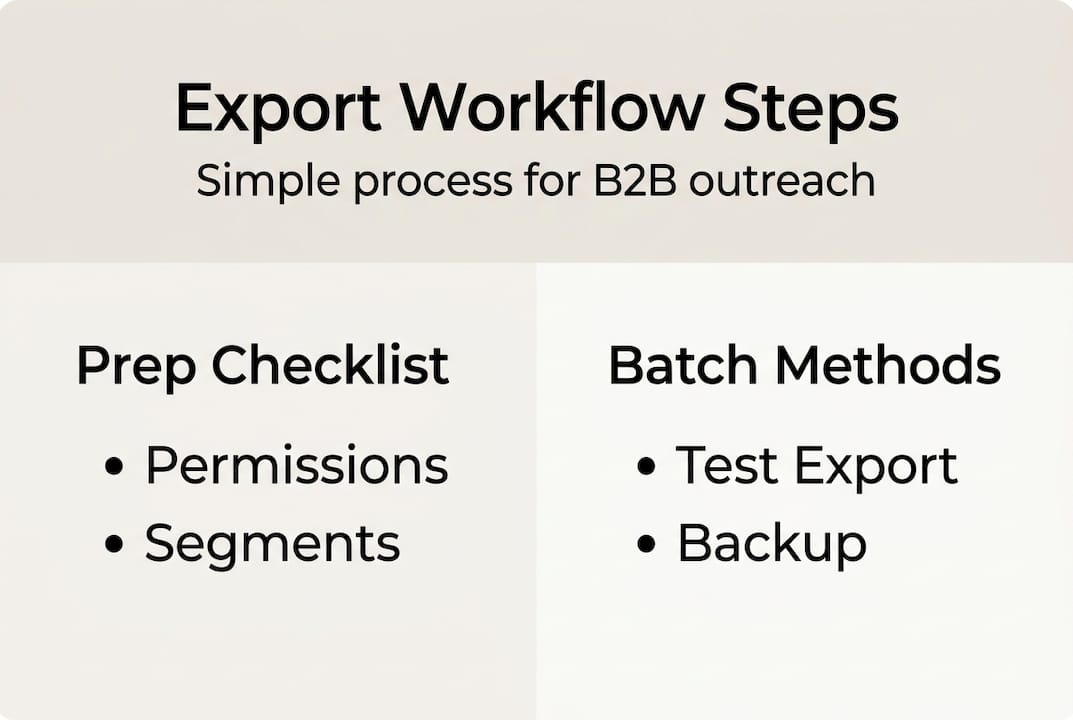
Permisos y quién los necesita
Los permisos admin no son solo requisito técnico. Son una protección. Si todos pueden exportar la base completa, creas riesgos graves de seguridad. Limita permisos a:
- Admins CRM
- Responsables de marketing operations
- Roles designados de sales ops
En HubSpot puede configurarse por usuario o equipo. En Salesforce mediante perfiles y permission sets. Revisa estos ajustes trimestralmente, especialmente cuando alguien cambia de rol o sale.
Cumplimiento de privacidad para grandes exports
Cuanto mayor el export, mayor el riesgo. Las listas grandes casi siempre incluyen estados de consentimiento mixtos. Antes de usar una lista:
- Filtra por opt-in. Incluye solo contactos con consentimiento explícito o base legal documentada.
- Suprime bajas. Cruza la suppression list antes de subir a cualquier herramienta email.
- Revisa reglas regionales. GDPR aplica a UE, CAN-SPAM a EEUU, CASL a Canadá. Las reglas varían y las sanciones son fuertes.
Recuerda: incluso un archivo técnicamente perfecto crea responsabilidad legal si los datos de consentimiento son incorrectos.
Consejo práctico: programa una revisión mensual de suppression lists y registros de consentimiento. Toma 30 minutos y evita incidentes de meses.
Verificar y optimizar el export: próximos pasos para listas listas para outreach
Con contactos exportados, aseguremos que la lista esté lista y sea fácil de trabajar.
Verificación post-export paso a paso
1. Abre el archivo en una hoja de cálculo. Google Sheets o Excel sirven. Revisa columnas y etiquetas.
2. Elimina duplicados. Usa "Remove duplicates". Los duplicados desperdician presupuesto y molestan prospects.
3. Revisa formato email. Busca @ faltantes, espacios o dominios mal formados.
4. Gestiona filas vacías. Borra filas sin email si email es el canal principal. Marca teléfonos faltantes si habrá llamadas.
5. Estandariza formatos. Teléfonos, cargos y empresas deben ser coherentes.
Enriquecimiento de datos: llenar huecos
Enriquece la lista post-export para emails y teléfonos, y usa asociaciones CRM para organizar contactos de forma más dirigida. Enfoques comunes:
- Matching LinkedIn: cruza nombres y empresas para verificar roles actuales.
- Herramientas de verificación email: pasa la lista por ZeroBounce o NeverBounce antes de enviar.
- Investigación telefónica: usa un directorio o base B2B para completar números directos.
- Añadir datos de empresa: rango de ingresos, empleados o códigos sector si el CRM no los incluyó.
El objetivo: cada registro final debe ser preciso, completo y accionable. Piensa en ello como limpieza efectiva de listas que mejora entregabilidad y respuestas.
Reimportar la lista mejorada
Después de limpiar y enriquecer, reimporta al CRM o herramienta outreach. En HubSpot, usa import y mapea columnas a propiedades existentes. En Salesforce, usa Data Loader o import manual para lotes pequeños. Plataformas como Mailchimp o ActiveCampaign tienen asistentes CSV sencillos.
Consejo práctico: antes de importar una lista enriquecida, crea un contacto test e importa 10 filas. Confirma mapping y evita sobrescribir datos con valores mal formateados.
Qué revisar antes de lanzar
- ✅ Sin emails duplicados
- ✅ Emails validados o verificados
- ✅ Suppression list aplicada
- ✅ Consentimiento confirmado
- ✅ Segmentación alineada con el objetivo
- ✅ Campos de personalización completos
Hacer esto antes de enviar separa campañas con 30%+ de apertura de campañas que acaban en spam.
Por qué el verdadero ROI de exportar contactos viene de lo que haces después
Cubierto el workflow, miremos qué genera resultados con datos exportados.
La verdad incómoda: muchos equipos B2B tratan el export como meta final. Sacan la lista, eliminan algunos duplicados y empiezan a enviar. Eso deja resultados sobre la mesa. Los equipos con más respuestas y menos rebotes tratan el export como paso uno, no como final.
Un export perfecto da materia prima. Enriquecimiento, limpieza y segmentación la convierten en listas de alta calidad que convierten. Una lista enriquecida y verificada de 5.000 contactos supera siempre a una lista bruta de 20.000, porque sube la entregabilidad, la personalización es posible y llegas a personas que encajan con el perfil objetivo.
El consejo contraintuitivo: dedica tanto tiempo al post-export como al export. Si exportar toma dos horas, planifica dos más para verificar y enriquecer. Ahí vive el ROI.
Toma control del outreach con listas B2B segmentadas
¿Listo para aplicar estas estrategias? Si quieres saltarte el proceso manual y obtener listas presegmentadas, conformes y pensadas para outreach B2B, SphereScout.io merece atención.
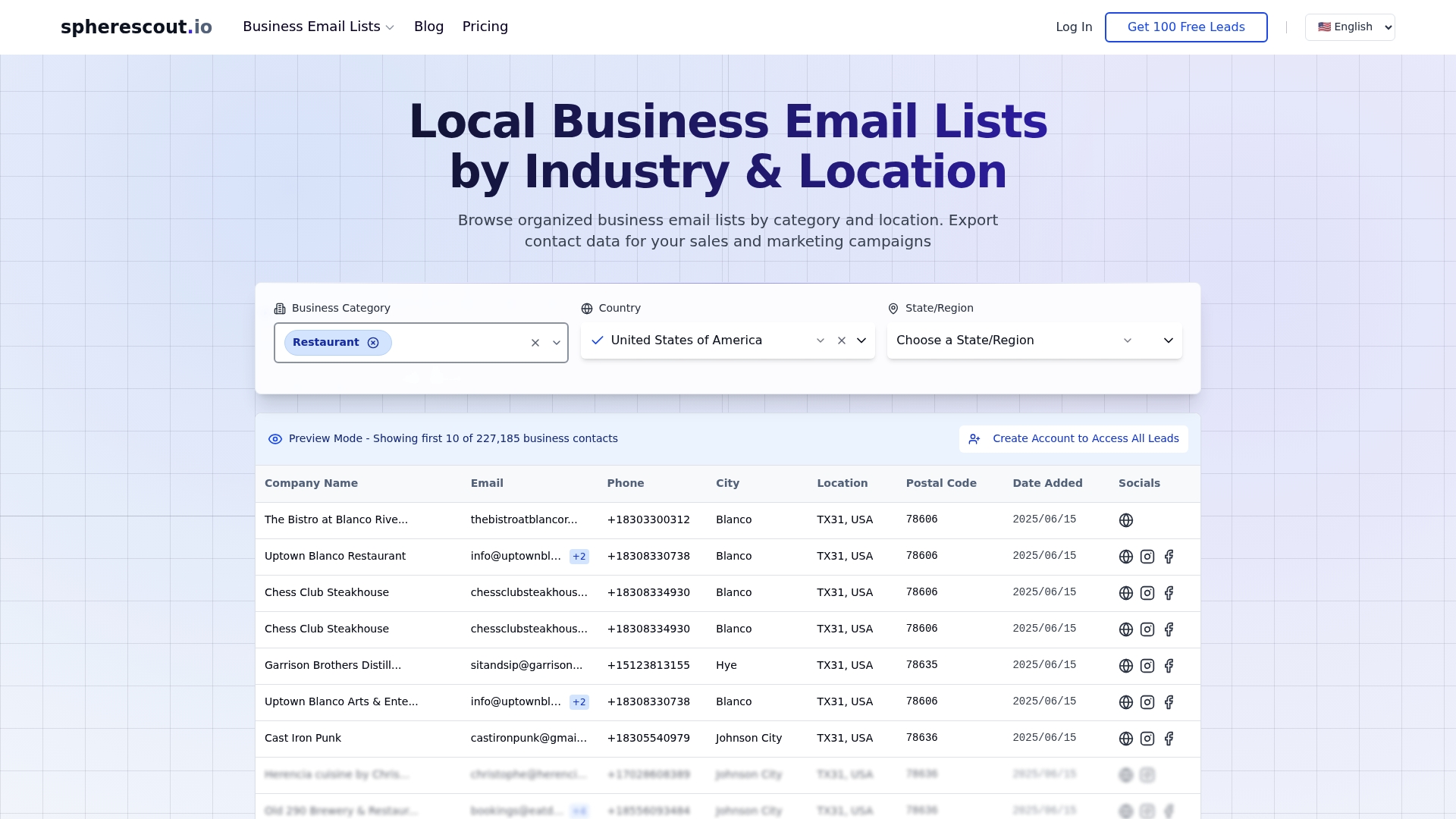
Hemos construido una base con más de 30 millones de contactos empresariales, filtrable por sector, ciudad, código postal y tipo de empresa. Puedes descargar listas B2B en CSV listas para CRM o plataforma email. Sin exports desordenados, limpieza manual ni conflictos de permisos. Si escalas outreach o pruebas un nuevo mercado, nuestras listas te llevan de idea a campaña en horas, no días.
Preguntas frecuentes
¿En qué formatos puedo exportar contactos del CRM?
La mayoría de CRMs soportan CSV y Excel; Google Contacts también soporta vCard, útil para móviles o clientes de correo.
¿Cómo exporto una lista grande desde Salesforce?
Usa Data Export Service para exports grandes programados o Data Loader para exports bulk personalizados que superen el límite de reports.
¿Necesito permisos especiales para exportar listas?
Sí. Exportar suele requerir permisos admin o específicos en HubSpot y Salesforce, que debes confirmar con el administrador CRM.
¿Cómo aseguro cumplimiento GDPR o CAN-SPAM?
Incluye solo contactos con consentimiento o base legal documentada, y aplica siempre la suppression list antes de subir a cualquier herramienta email u outreach.