
I team sales lavorano spesso in Excel: filtri, ordinamento, colori e note sono comodi. Il problema nasce quando CRM, piattaforma email o verifier richiedono un CSV.
1. Perché un file strutturato è indispensabile
Un file mal strutturato rallenta tutta la prospezione. Colonne mancanti, valori incoerenti o assenza di email trasformano un import rapido in pulizia manuale.
- Nome azienda
- Citta o regione
- Email professionale
- Telefono o sito
- Fonte o segmento
Queste cinque colonne bastano per iniziare. Per i metodi di raccolta leggi come creare un file prospecting.
2. Colonne essenziali in Excel
Un file completo raggruppa i campi in quattro aree.
Identificazione: nome azienda e categoria.
Località: indirizzo, città, CAP, regione e paese.
Contatto: email, telefoni e sito.
Arricchimento: link social, URL Google Maps, rating e fonte.
Nome, Indirizzo, Citta, CAP, Regione, Email 1-5, Telefono 1-5, Categorie, Sito, Facebook, Instagram, LinkedIn, URL Maps

3. Excel vs CSV: quale formato scegliere
Excel è il formato di lavoro commerciale: filtrare, controllare, ordinare e annotare.
CSV è il formato di integrazione: CRM e tool email si aspettano campi mappabili.
Errori CSV da evitare
- Separatore sbagliato: virgola o punto e virgola.
- Problemi di encoding con caratteri speciali.
- Risparmiare un CSV senza controllare UTF-8.
4. Esempio concreto: una riga prospect
| Azienda | Citta | Telefono | Sito | Categoria | Fonte | |
|---|---|---|---|---|---|---|
| Panificio Martin | Milano | contact@example.com | +33 1 XX XX XX XX | example.com | Panificio | SphereScout export |
Ogni colonna aiuta a qualificare, contattare, personalizzare e tracciare la fonte.
Per un esempio scaricabile vedi la guida alla directory CSV.
5. Come compilare il file
Ricerca manuale
Utile per meno di 50 account molto mirati. Oltre, diventa troppo lenta.
Scraping
Utile per profili tecnici con una fonte chiara. Il costo è setup, pulizia e arricchimento.
Dati pronti
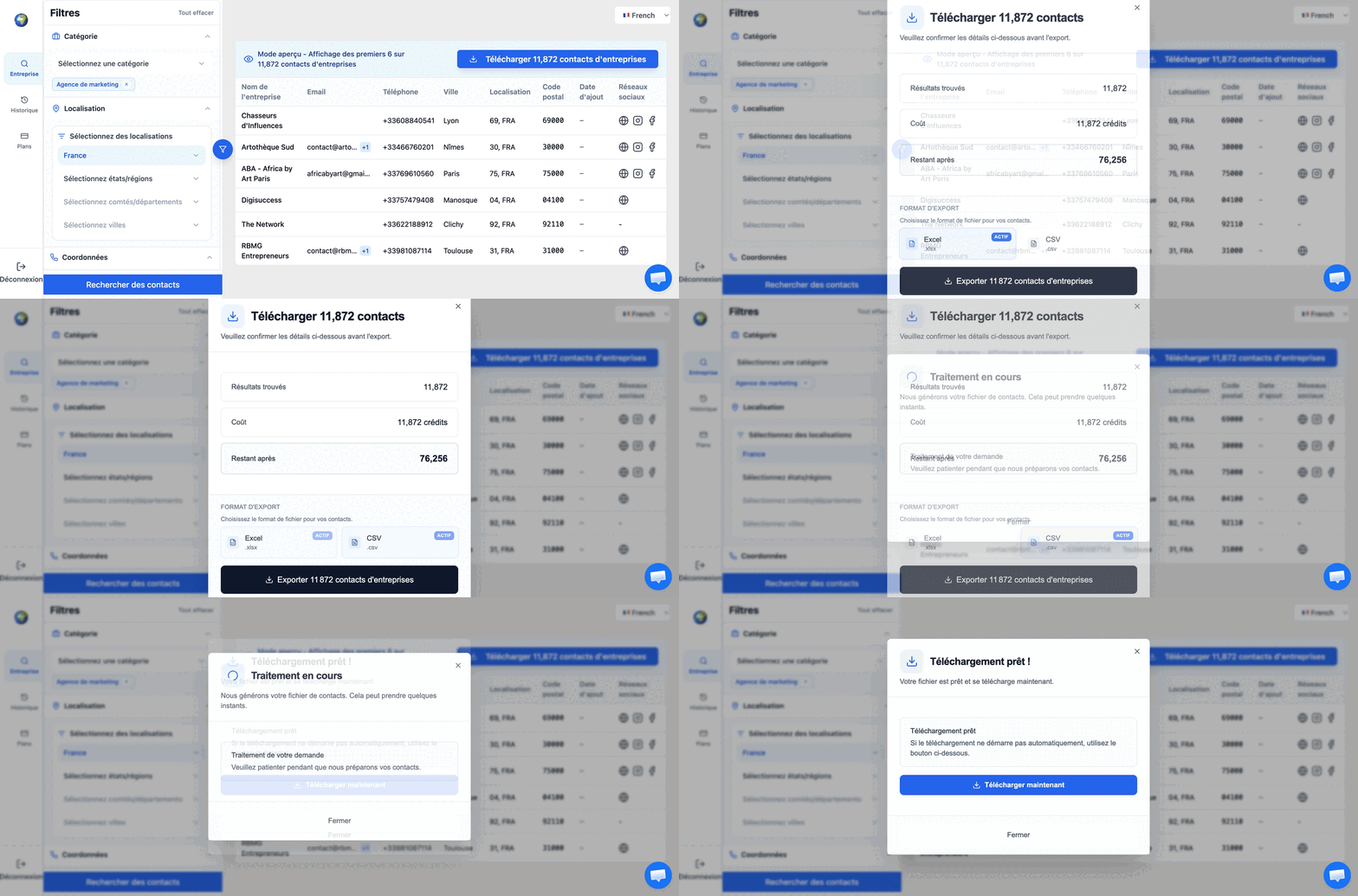
Utile quando servono subito email verificate, filtri ed export CSV o Excel.
6. Importare nel CRM o tool email
1. Salvare il file come CSV UTF-8 con separatore previsto.
2. Caricarlo nell'interfaccia di import.
3. Mappare ogni intestazione al campo corretto.

Verificare le email prima dell'invio
Se il file viene da ricerca manuale o scraping, verifica le email prima dell'invio. Bounce elevati danneggiano la reputazione.
Regole di qualità prima dell'import
Prima di importare, blocca la struttura delle colonne. Cambiare intestazioni dopo il primo import rende deduplica e reporting molto più difficili.
Usa una riga per azienda o contatto, un tipo di valore per colonna e un formato coerente per telefoni e paesi. Evita più email nella stessa cella se il CRM si aspetta campi separati.
Aggiungi una colonna fonte fin dall'inizio. Sembra secondaria, ma diventa essenziale quando confronti ricerca manuale, scraping, file acquistati e contatti inbound.
Checklist di mappatura CRM
- Mappa prima azienda, città, sito, email e telefono.
- Mantieni categoria o segmento come campo ricercabile.
- Conserva fonte originale e data di export.
- Fai deduplica prima dell'outreach.
- Testa 20 righe prima di importarne migliaia.
Questo test breve evita l'errore comune: un CSV tecnicamente valido che crea dati inutilizzabili nel CRM.