

Esportare liste contatti sembra semplice finché non ti trovi davanti a un CSV corrotto, una lista che include ogni contatto mai toccato dall'azienda o, peggio, un file che viola il GDPR perché qualcuno ha cliccato "export all" senza pensarci. I team sales e marketing B2B sprecano ore ogni settimana su export disordinati, pulizia manuale e reimport di file corretti negli strumenti di outreach. La posta in gioco è reale: cattive pratiche di export portano a email che rimbalzano, rischi di compliance e campagne che mancano completamente il pubblico target. Questa guida mostra i passaggi esatti per esportare liste pulite, segmentate e conformi da HubSpot, Salesforce e Google Contacts, così puoi dedicare più tempo alla vendita e meno alla riparazione di file rotti.
- Come esportare liste contatti dai principali CRM: HubSpot, Salesforce e Google Contacts
- Gestire liste grandi e casi speciali: export a lotti, permessi e privacy
- Verificare e ottimizzare l'export: prossimi passi per liste pronte all'outreach
- Perché il vero ROI dell'export contatti arriva da ciò che fai dopo
- Prendi controllo dell'outreach con liste email B2B mirate
- Domande frequenti
Punti chiave
| Punto | Dettagli |
|---|---|
| Prepara prima dell'export | Controlla permessi, segmenti e compliance prima di esportare contatti. |
| Scegli lo strumento giusto | Seleziona metodo CRM e formato più adatti al workflow di outreach. |
| Gestisci con cura le liste grandi | Usa lotti e strumenti admin per grandi volumi, rispettando i limiti di piattaforma. |
| Verifica e arricchisci | Pulisci e arricchisci i dati esportati per migliorare consegna ed engagement. |
Checklist pre-export: preparare un export contatti senza problemi
Capiti i problemi degli export disorganizzati, assicuriamoci che tutto sia pronto prima di esportare. Un po' di preparazione qui evita molta pulizia dopo.
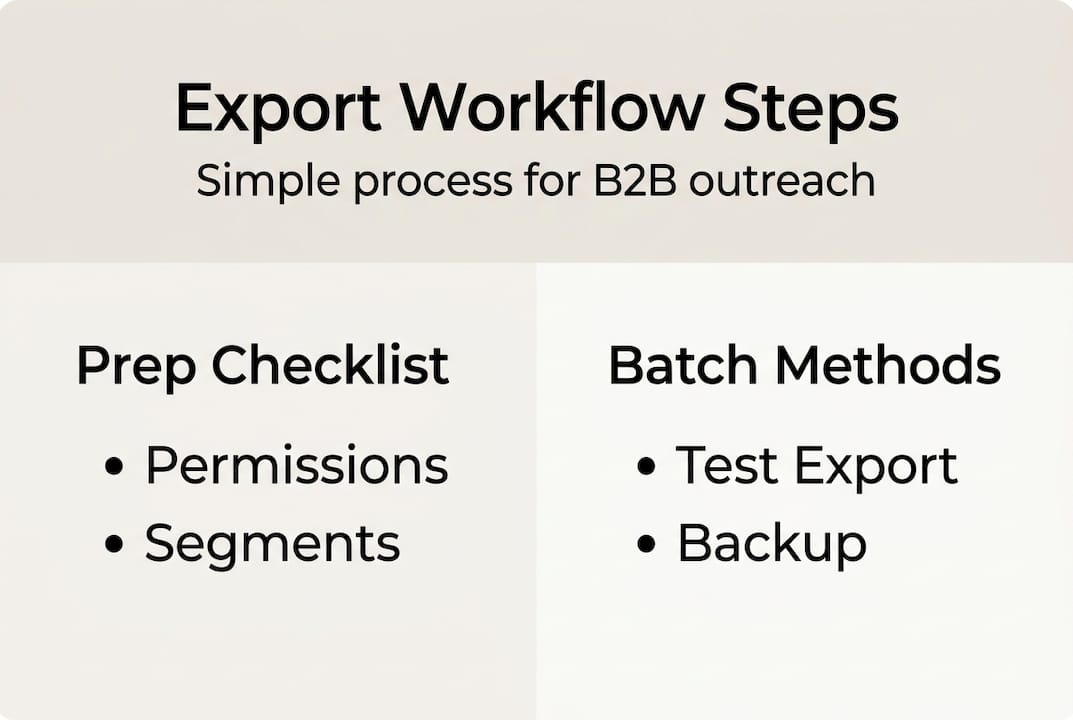
1. Conferma i permessi
Prima di tutto, verifica di avere il livello di accesso corretto nel CRM. In HubSpot serve il permesso "Export" attivo nelle impostazioni utente. In Salesforce, solo admin o utenti con permessi specifici possono esportare record completi. Se inizi senza accesso, otterrai un file incompleto o un errore che ti rimanda all'IT.
2. Segmenta la lista prima dell'export
È il passaggio che molti team saltano, e costa caro. Invece di esportare tutto il database e filtrare dopo, filtra dentro il CRM. Crea una vista o lista salvata basata su:
- Settore o dimensione aziendale
- Localizzazione geografica (città, regione, codice postale)
- Stato lead o fase del ciclo di vita
- Data ultima attività
- Stato opt-in o consenso
Esportare una lista pre-segmentata significa ottenere un file subito utilizzabile, senza manipolazioni extra. Riduce anche il rischio di contattare persone da escludere.
3. Comprendi il formato di output
CSV è lo standard per la maggior parte degli strumenti di outreach e piattaforme email. È compatibile con quasi tutti i CRM, ESP e sistemi lead management. Anche Excel funziona, ma può creare problemi di encoding con caratteri speciali o numeri di telefono formattati come interi. Usa CSV salvo richiesta specifica dello strumento di destinazione.
Importante: la conformità privacy, inclusi GDPR e CAN-SPAM, è essenziale per l'outreach. Verifica sempre che la lista includa solo persone che hanno acconsentito alle comunicazioni o per cui esiste una base di legittimo interesse documentata. Esportare e usare dati senza base legale espone a multe importanti.
4. Fai backup dei dati
È facile saltarlo, ma conta. Prima di un export grande o manipolazione dati, crea un backup. La maggior parte dei CRM ha export completo o snapshot. In HubSpot puoi esportare tutte le proprietà del database. In Salesforce, Data Export Service crea una copia completa. Un backup pulito protegge se qualcosa va storto o se sovrascrivi record più tardi.
Consiglio pratico: rivedi le pratiche di arricchimento dati prima dell'export. Sapere quali campi arricchirai dopo aiuta a includere subito le proprietà corrette.
5. Fai prima un export test
Esegui un piccolo export di 50-100 contatti prima di estrarre migliaia di record. Controlla formattazione, mapping dei campi e colonne necessarie. Questo check rapido evita sprechi quando passi al volume completo.
Come esportare liste contatti dai principali CRM: HubSpot, Salesforce e Google Contacts
La preparazione è fondamentale. Passiamo ora alle piattaforme CRM più usate dai team B2B.
HubSpot
HubSpot consente di esportare record contatto in CSV o Excel, con tre opzioni: proprietà della vista corrente, tutte le proprietà o tutte le proprietà incluse associazioni (azienda o deal). Procedura:
1. Vai su Contacts nella navigazione superiore.
2. Filtra o seleziona una vista salvata dei contatti da esportare.
3. Clicca Actions e scegli Export view.
4. Scegli formato: CSV o Excel.
5. Seleziona le proprietà da includere.
6. Clicca Export. HubSpot invia un link via email in pochi minuti.
"All properties with associations" è utile quando devi collegare contatti alle aziende. Aggiunge colonne come nome azienda, deal stage e revenue, aiutando sales a prioritizzare l'outreach.
Salesforce
Salesforce offre tre metodi principali: Data Export Service (programmato), Reports (filtrato, on demand) e Data Loader (bulk).
1. Reports: crea un report Contact con i filtri desiderati. Clicca Export e scegli CSV.
2. Data Export Service: vai su Setup > Data Export. Pianifica export settimanali o mensili.
3. Data Loader: scarica l'app desktop. Usala per export sopra 50.000 record.
Consiglio pratico: per strategie avanzate usa Data Loader con query SOQL per estrarre solo campi e record necessari. Mantiene il file gestibile e il processo veloce.
Google Contacts
Google Contacts supporta export come Google CSV, Outlook CSV o vCard. Per outreach B2B, Google CSV è la scelta migliore per import in strumenti email.
1. Apri Google Contacts.
2. Seleziona contatti manualmente o per label.
3. Clicca More actions (tre puntini) e scegli Export.
4. Scegli Google CSV, Outlook CSV o vCard.
5. Scarica e salva il file.
Confronto piattaforme
| Funzionalità | HubSpot | Salesforce | Google Contacts |
|---|---|---|---|
| Formati export | CSV, Excel | CSV | CSV, vCard |
| Supporto bulk | Sì (per vista) | Sì (Data Loader) | Limitato |
| Filtro prima dell'export | Sì (viste salvate) | Sì (reports, SOQL) | Sì (label) |
| Dati associati | Sì | Sì | No |
| Permessi richiesti | Permesso export | Admin o profilo | Proprietario account |
| Automazione | Manuale | Programmata | Manuale |
HubSpot è il più semplice per export quotidiani. Salesforce è il più potente per grandi estrazioni enterprise. Google Contacts va bene per piccoli team senza CRM dedicato.
Gestire liste grandi e casi speciali: export a lotti, permessi e privacy
Anche conoscendo i passaggi, liste grandi e compliance aggiungono complessità.
Esportare 10.000+ contatti
Le liste grandi richiedono lotti per evitare timeout ed errori file. In HubSpot gli export dipendono dalla vista creata. Se devi esportare più di quanto la vista consente, segmenta per periodo, lifecycle stage o geografia. In Salesforce, Data Loader è consigliato per export bulk e gestisce milioni di record se configurato correttamente.

Limiti export a colpo d'occhio
| Piattaforma | Limite standard | Metodo bulk | Note |
|---|---|---|---|
| HubSpot | Per vista (nessun cap rigido) | Export multipli | Link via email |
| Salesforce | 250.000 righe via Reports | Data Loader | SOQL migliora velocità |
| Google Contacts | Nessun limite dichiarato | Solo manuale | Limite pratico su piccoli database |
Per gestire dati contatto in massa, crea un processo ripetibile. Documenta logica di segmentazione e calendario export così ogni membro può replicare il flusso.
Permessi e chi deve averli
I permessi admin non sono solo tecnici. Sono una salvaguardia. Se ogni utente può esportare tutto il database, crei rischi seri di sicurezza dati. Limita export a:
- Admin CRM
- Responsabili marketing operations
- Ruoli sales ops designati
In HubSpot si configura per utente o team. In Salesforce tramite profili e permission set. Rivedi questi accessi trimestralmente, soprattutto quando persone cambiano ruolo o lasciano l'azienda.
Privacy compliance per grandi export
Più grande è l'export, più alto è il rischio compliance. Le liste grandi includono quasi sempre stati di consenso misti. Prima di usare una lista:
- Filtra per opt-in. Includi solo contatti con consenso esplicito o base legale documentata.
- Applica le suppression list. Incrocia gli unsubscribe prima dell'upload in strumenti email.
- Controlla regole regionali. GDPR per UE, CAN-SPAM per USA, CASL per Canada. Le regole variano e le sanzioni sono pesanti.
Ricorda: anche un file tecnicamente perfetto crea responsabilità legale se i dati di consenso sono errati.
Consiglio pratico: programma una revisione mensile di suppression list e consensi. Richiede 30 minuti e previene incidenti compliance che richiedono mesi.
Verificare e ottimizzare l'export: prossimi passi per liste pronte all'outreach
Con i contatti esportati, rendiamo la lista pronta e facile da lavorare.
Verifica post-export passo dopo passo
1. Apri il file in un foglio di calcolo. Google Sheets o Excel vanno bene. Controlla colonne e nomi.
2. Rimuovi duplicati. Usa "Remove duplicates". I duplicati sprecano budget e irritano prospect.
3. Controlla formattazione email. Cerca @ mancanti, spazi o domini malformati.
4. Gestisci righe vuote. Elimina righe senza email se l'email è il canale principale. Segnala telefoni mancanti se il team chiamerà.
5. Standardizza formati. Telefoni, job title e aziende devono essere coerenti.
Arricchimento dati: colmare i vuoti
Arricchisci la lista post-export per email e telefoni, e usa le associazioni CRM per organizzare i contatti in modo più mirato. Approcci comuni:
- Matching LinkedIn: incrocia nomi e aziende per verificare ruoli attuali.
- Tool di verifica email: passa la lista in ZeroBounce o NeverBounce prima dell'invio.
- Ricerca telefonica: usa directory o database business per completare numeri diretti.
- Append dati aziendali: aggiungi revenue range, employee count o codici settore.
L'obiettivo: ogni record finale deve essere accurato, completo e azionabile. È una pulizia lista efficace che migliora deliverability e risposte.
Reimportare la lista migliorata
Dopo pulizia e arricchimento, reimporta nel CRM o tool outreach. In HubSpot usa import e mappa colonne su proprietà esistenti. In Salesforce usa Data Loader o import manuale per piccoli batch. Piattaforme email come Mailchimp o ActiveCampaign hanno wizard CSV semplici.
Consiglio pratico: prima di importare una lista arricchita nel CRM, crea un contatto test e importa 10 righe. Conferma il mapping e previene sovrascritture errate.
Cosa controllare prima del lancio
- ✅ Nessuna email duplicata
- ✅ Tutte le email validate o verificate
- ✅ Suppression list applicata
- ✅ Consenso confermato
- ✅ Segmentazione allineata all'obiettivo
- ✅ Campi personalizzazione popolati
Fare bene questi controlli prima dell'invio separa campagne con 30%+ open rate da quelle finite in spam.
Perché il vero ROI dell'export contatti arriva da ciò che fai dopo
Coperto il workflow, guardiamo cosa genera davvero risultati con dati esportati.
La verità scomoda: molti team B2B trattano l'export come traguardo. Tirano fuori la lista, eliminano qualche duplicato e inviano. Questo lascia risultati sul tavolo. I team con più risposte e meno bounce trattano l'export come passo uno, non come passo finale.
Un export perfetto dà materia prima. Arricchimento, pulizia e segmentazione la trasformano in liste di qualità che convertono. Una lista arricchita e verificata di 5.000 contatti supera sempre una lista grezza di 20.000, perché la deliverability sale, la personalizzazione diventa possibile e raggiungi persone che corrispondono al target.
Il consiglio controintuitivo: dedica al post-export lo stesso tempo dell'export. Se l'export prende due ore, pianifica due ore per verifica e arricchimento. È lì che vive il ROI.
Prendi controllo dell'outreach con liste email B2B mirate
Pronto ad applicare queste strategie? Se vuoi saltare il processo manuale e ottenere liste pre-segmentate, conformi e pensate per outreach B2B, SphereScout.io merita attenzione.
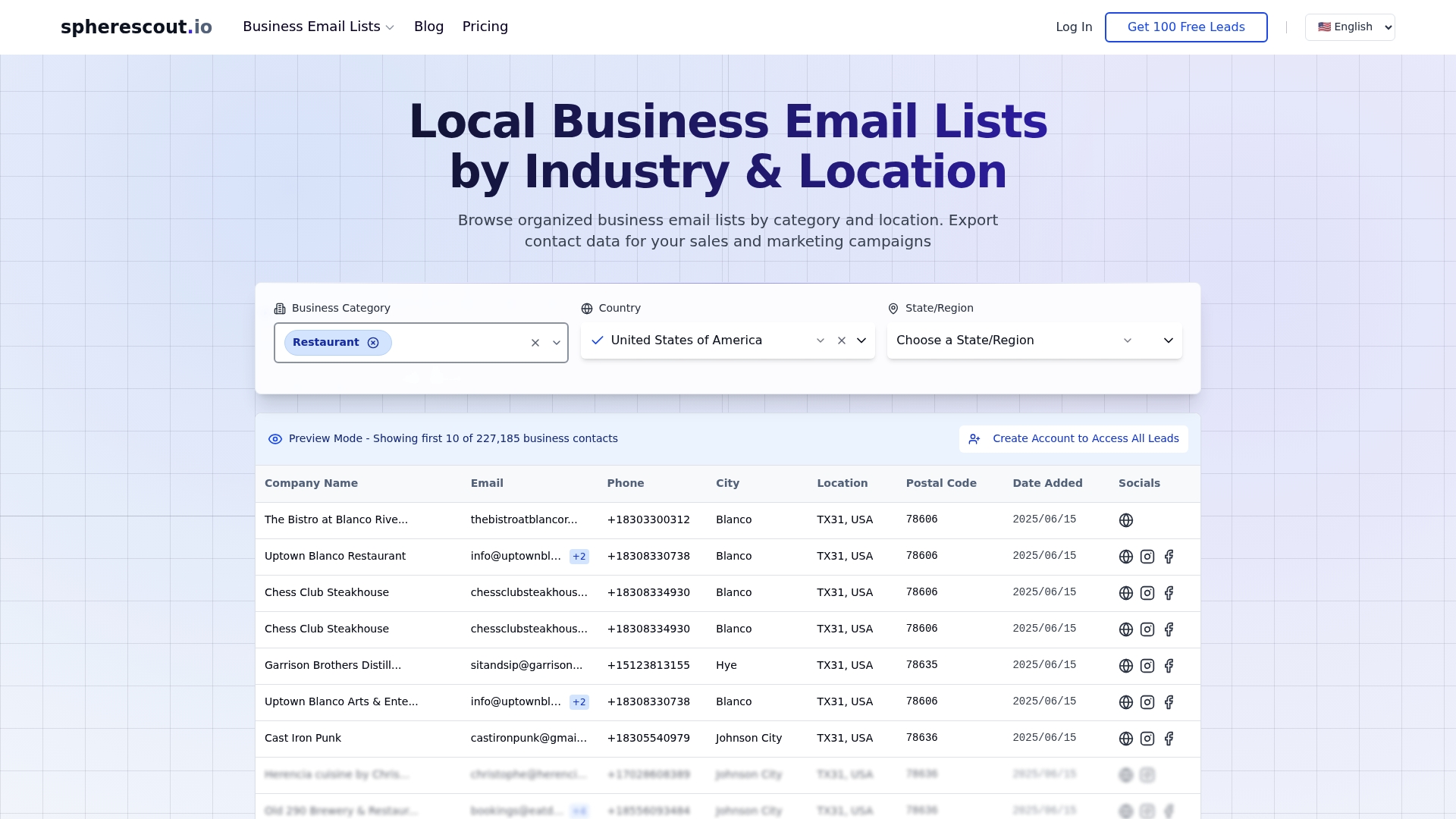
Abbiamo creato un database con oltre 30 milioni di contatti business, filtrabile per settore, città, codice postale e tipo azienda. Puoi scaricare liste email B2B in CSV pronte per CRM o piattaforma email. Niente export disordinati, pulizia manuale o conflitti di permessi. Se stai scalando outreach o testando un nuovo mercato, le nostre liste ti portano dall'idea alla campagna in ore, non giorni.
Domande frequenti
In quali formati posso esportare contatti CRM?
La maggior parte dei CRM supporta CSV ed Excel; Google Contacts supporta anche vCard, utile per dispositivi mobili o client mail.
Come esportare una grande lista contatti da Salesforce?
Usa Data Export Service per export grandi programmati o Data Loader per export bulk personalizzati oltre il limite dei report.
Servono permessi speciali per esportare liste?
Sì. L'export richiede in genere permessi admin o specifici in HubSpot e Salesforce, da confermare con l'amministratore CRM.
Come garantire conformità GDPR o CAN-SPAM?
Includi solo contatti con consenso o base legale documentata, e applica sempre la suppression list prima dell'upload in strumenti email o outreach.