

Kontaktlisten zu exportieren klingt einfach, bis Sie vor einer beschädigten CSV-Datei sitzen, einer Liste mit jedem Kontakt, den Ihr Unternehmen je berührt hat, oder schlimmer: einer Datei, die gegen die DSGVO verstößt, weil jemand gedankenlos auf "Export all" geklickt hat. B2B-Sales- und Marketingteams verlieren jede Woche Stunden mit chaotischen Exporten, manueller Bereinigung und dem erneuten Import korrigierter Dateien in Outreach-Tools. Die Risiken sind real: schlechte Exportpraktiken führen zu bouncenden E-Mails, Compliance-Risiken und Kampagnen, die ihre Zielgruppe komplett verfehlen. Dieser Leitfaden zeigt die genauen Schritte, um saubere, segmentierte und konforme Kontaktlisten aus HubSpot, Salesforce und Google Contacts zu exportieren, damit Sie mehr Zeit mit Verkaufen und weniger Zeit mit kaputten Dateien verbringen.
- Kontaktlisten aus großen CRMs exportieren: HubSpot, Salesforce und Google Contacts
- Große Listen und Sonderfälle: Batch-Exporte, Berechtigungen und Datenschutz
- Export prüfen und optimieren: Nächste Schritte für outreach-bereite Listen
- Warum der echte ROI eines Kontaktexports danach entsteht
- Outreach mit zielgerichteten B2B-Adressdaten kontrollieren
- FAQ
Wichtige Punkte
| Punkt | Details |
|---|---|
| Vorbereitung vor Export | Berechtigungen, Segmente und Compliance prüfen, bevor Kontaktlisten exportiert werden. |
| Richtiges Exporttool wählen | CRM-Methode und Dateiformat passend zum Outreach-Workflow auswählen. |
| Große Listen sorgfältig behandeln | Batching und Admin-Tools nutzen und plattformspezifische Limits beachten. |
| Prüfen und anreichern | Exportierte Daten bereinigen und anreichern, um Zustellung und Engagement zu verbessern. |
Pre-Export-Checkliste: So bereiten Sie einen sauberen Kontaktexport vor
Nachdem die Probleme ungeordneter Exporte klar sind, stellen wir sicher, dass vor dem Export alles vorbereitet ist. Ein wenig Vorbereitung spart später viel Bereinigung.
1. Berechtigungen bestätigen
Prüfen Sie zuerst, ob Sie im CRM den richtigen Zugriff haben. In HubSpot muss die Berechtigung "Export" in den Nutzereinstellungen aktiv sein. In Salesforce können nur Admins oder Nutzer mit spezifischen Datenexportrechten vollständige Kontaktdatensätze ziehen. Ohne passende Rechte bekommen Sie entweder eine unvollständige Datei oder eine Fehlermeldung, die Sie zurück zur IT schickt.
2. Liste vor dem Export segmentieren
Hier kürzen viele Teams ab, und das rächt sich später. Exportieren Sie nicht die gesamte Datenbank, um danach zu filtern. Filtern Sie zuerst im CRM. Erstellen Sie eine gespeicherte Liste oder Ansicht nach:
- Branche oder Unternehmensgröße
- Geografischer Standort (Stadt, Region, Postleitzahl)
- Leadstatus oder Lifecycle-Stage
- Datum der letzten Aktivität
- Opt-in- oder Einwilligungsstatus
Eine vorsegmentierte Liste ist sofort nutzbar und benötigt weniger manuelle Bearbeitung. Sie reduziert außerdem das Risiko, Kontakte anzuschreiben, die ausgeschlossen werden müssten.
3. Ausgabeformat verstehen
CSV ist der Standard für die meisten Outreach-Tools und E-Mail-Marketing-Plattformen. Es ist mit nahezu jedem CRM, E-Mail-Service-Provider und Leadmanagement-System kompatibel. Excel-Dateien funktionieren ebenfalls, können aber Kodierungsprobleme verursachen, etwa bei Sonderzeichen oder Telefonnummern, die als Ganzzahlen formatiert werden. Bleiben Sie bei CSV, außer das Zielsystem verlangt ausdrücklich Excel.
Wichtig: Datenschutz-Compliance, inklusive DSGVO und CAN-SPAM, ist für Outreach entscheidend. Prüfen Sie immer, dass Ihre Liste nur Personen enthält, die Kommunikation zugestimmt haben, oder für die eine dokumentierte Rechtsgrundlage wie berechtigtes Interesse besteht. Daten ohne Rechtsgrundlage zu exportieren und zu nutzen kann erhebliche Bußgelder nach sich ziehen.
4. Daten sichern
Dieser Schritt wird leicht übersprungen, ist aber wichtig. Vor jedem großen Export oder jeder Datenmanipulation sollte ein Backup erstellt werden. Die meisten CRMs haben eine vollständige Export- oder Snapshot-Funktion. In HubSpot können alle Eigenschaften der Datenbank exportiert werden. In Salesforce erstellt der Data Export Service ein vollständiges Backup. Ein sauberes Backup schützt, wenn beim Export etwas schiefgeht oder später Datensätze überschrieben werden.
Praxistipp: Prüfen Sie Hinweise zur Datenanreicherung, bevor Sie exportieren. Wenn Sie wissen, welche Felder später angereichert werden sollen, können Sie direkt die richtigen Eigenschaften in die erste Datei aufnehmen.
5. Zuerst einen Testexport durchführen
Exportieren Sie 50 bis 100 Kontakte, bevor Sie Tausende Datensätze ziehen. Prüfen Sie Formatierung, Feldnamen und ob alle notwendigen Spalten vorhanden sind. Dieser kurze Test verhindert Zeitverlust beim vollständigen Export.
Kontaktlisten aus großen CRMs exportieren: HubSpot, Salesforce und Google Contacts
Vorbereitung ist entscheidend. Jetzt zu den Exporten aus den meistgenutzten CRM-Plattformen für B2B-Teams.
HubSpot
HubSpot erlaubt den Export von Kontaktdatensätzen als CSV oder Excel mit drei Eigenschaftsoptionen: Eigenschaften der aktuellen Ansicht, alle Eigenschaften oder alle Eigenschaften inklusive Zuordnungen wie Unternehmens- oder Deal-Daten. So geht es:
1. Öffnen Sie Contacts in der oberen Navigation.
2. Filtern oder wählen Sie eine gespeicherte Ansicht der Kontakte.
3. Klicken Sie auf Actions und wählen Sie Export view.
4. Wählen Sie CSV oder Excel.
5. Wählen Sie die einzuschließenden Eigenschaften.
6. Klicken Sie auf Export. HubSpot sendet innerhalb weniger Minuten einen Downloadlink per E-Mail.
Die Option "all properties with associations" ist besonders nützlich, wenn Kontakte ihren Unternehmensdatensätzen zugeordnet werden sollen. Sie ergänzt Spalten wie Unternehmensname, Deal Stage und Umsatz, was Sales bei der Priorisierung hilft.
Salesforce
Salesforce bietet drei Hauptmethoden: Data Export Service (geplant, automatisiert), Reports (gefiltert, auf Abruf) und Data Loader (Bulk-Exporte).
1. Reports-Methode: Erstellen Sie einen Contact Report mit den gewünschten Filtern. Klicken Sie im Report auf Export und wählen Sie CSV.
2. Data Export Service: Gehen Sie zu Setup > Data Export und planen Sie wöchentliche oder monatliche Exporte aller Daten.
3. Data Loader: Laden Sie die Desktop-App herunter. Nutzen Sie sie für Exporte über 50.000 Datensätze.
Praxistipp: Für fortgeschrittene Kontaktexportstrategien nutzen Sie Data Loader mit einer SOQL-Abfrage, um nur die Felder und Datensätze zu extrahieren, die wirklich benötigt werden. Das hält Dateien handhabbar und Prozesse schneller.
Google Contacts
Google Contacts unterstützt Export als Google CSV, Outlook CSV oder vCard. Für B2B-Outreach ist Google CSV meist die beste Wahl für den Import in E-Mail-Tools.
1. Öffnen Sie Google Contacts.
2. Wählen Sie Kontakte manuell oder per Label.
3. Klicken Sie auf More actions (drei Punkte) und wählen Sie Export.
4. Wählen Sie Google CSV, Outlook CSV oder vCard.
5. Laden Sie die Datei herunter und speichern Sie sie.
Plattformvergleich
| Funktion | HubSpot | Salesforce | Google Contacts |
|---|---|---|---|
| Exportformate | CSV, Excel | CSV | CSV, vCard |
| Bulk-Export | Ja (ansichtsbasiert) | Ja (Data Loader) | Limitiert |
| Filter vor Export | Ja (gespeicherte Ansichten) | Ja (Reports, SOQL) | Ja (Labels) |
| Zuordnungsdaten | Ja | Ja | Nein |
| Berechtigungen | Exportrecht | Admin oder Profil | Kontoinhaber |
| Automatisierung | Manuell | Geplant (wöchentlich/monatlich) | Manuell |
Jede Plattform hat eigene Stärken. HubSpot ist am einfachsten für tägliche Exporte. Salesforce ist am stärksten für Enterprise-Exporte. Google Contacts passt für kleinere Teams ohne eigenes CRM.
Große Listen und Sonderfälle: Batch-Exporte, Berechtigungen und Datenschutz
Auch wenn die Schritte bekannt sind, machen große Listen und Compliance-Anforderungen zusätzliche Planung nötig.
10.000+ Kontakte exportieren
Große Listen sollten in Batches exportiert werden, um Timeouts und Dateifehler zu vermeiden. In HubSpot hängen Exporte von der erstellten Ansicht ab. Wenn mehr exportiert werden muss, als die Ansicht sinnvoll erlaubt, teilen Sie nach Segmenten auf: Zeitraum, Lifecycle-Stage oder Geografie. In Salesforce ist Data Loader das empfohlene Tool für große Bulk-Exporte und kann bei richtiger Konfiguration Millionen Datensätze verarbeiten.

Exportlimits im Überblick
| Plattform | Standardlimit | Bulk-Methode | Hinweise |
|---|---|---|---|
| HubSpot | Ansichtsbasiert (kein hartes Limit) | Mehrere Ansichtsexporte | Downloadlink per E-Mail |
| Salesforce | 250.000 Zeilen über Reports | Data Loader (unbegrenzt) | SOQL-Abfragen beschleunigen |
| Google Contacts | Kein genanntes Limit | Nur manuell | Praktisch eher kleine Datenbanken |
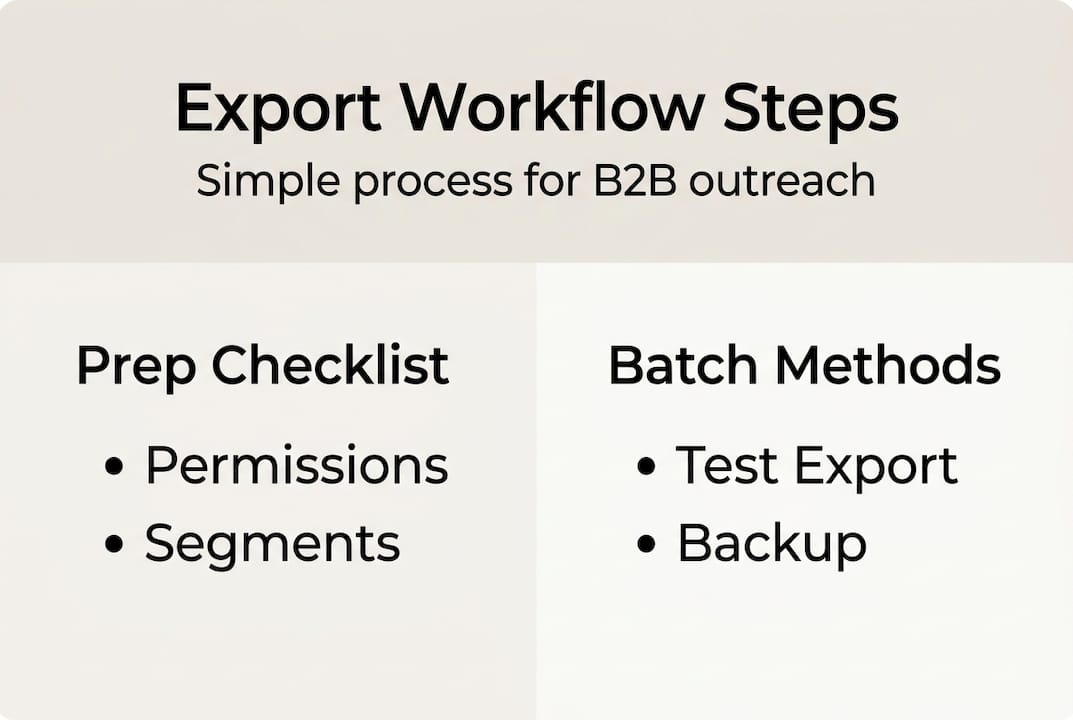
Für die Verwaltung großer Kontaktdatenmengen ist ein wiederholbarer Batch-Prozess am besten. Dokumentieren Sie Segmentlogik und Exportplan, damit jedes Teammitglied den Ablauf reproduzieren kann.
Berechtigungen und wer sie braucht
Adminrechte sind nicht nur technische Voraussetzung. Sie sind Schutz. Wenn jeder Nutzer die gesamte Kontaktdatenbank exportieren kann, entstehen erhebliche Datensicherheitsrisiken. Beschränken Sie Exportrechte auf:
- CRM-Admins
- Marketing-Operations-Verantwortliche
- Definierte Sales-Ops-Rollen
In HubSpot lässt sich das auf Nutzer- oder Teamebene setzen. In Salesforce werden Rechte über Profile und Permission Sets verwaltet. Prüfen Sie diese Einstellungen vierteljährlich, besonders wenn Personen Rollen wechseln oder das Unternehmen verlassen.
Datenschutz-Compliance bei großen Exporten
Praktisch gilt: Je größer der Export, desto höher das Compliance-Risiko. Große Listen enthalten fast immer gemischte Einwilligungsstatus. Vor jeder Nutzung für Outreach:
- Nach Opt-in filtern. Nur Kontakte mit expliziter Einwilligung oder dokumentierter Rechtsgrundlage aufnehmen.
- Abmeldungen unterdrücken. Suppression-Listen vor Upload in jedes E-Mail-Tool abgleichen.
- Regionale Regeln prüfen. DSGVO gilt für EU-Kontakte, CAN-SPAM für US-Kontakte, CASL für kanadische Kontakte. Regeln unterscheiden sich, Strafen sind hoch.
Merke: Selbst eine technisch perfekte Exportdatei schafft rechtliche Haftung, wenn die zugrunde liegenden Einwilligungsdaten falsch sind.
Praxistipp: Planen Sie monatlich 30 Minuten zur Prüfung von Suppression-Listen und Einwilligungsnachweisen ein. Das verhindert Compliance-Vorfälle, deren Lösung Monate dauern kann.
Export prüfen und optimieren: Nächste Schritte für outreach-bereite Listen
Nachdem Kontakte exportiert sind, stellen wir sicher, dass die Liste einsatzbereit und leicht bearbeitbar ist.
Post-Export-Verifizierung Schritt für Schritt
1. Datei in einem Tabellenprogramm öffnen. Google Sheets oder Excel funktionieren. Prüfen Sie, ob alle Spalten vorhanden und korrekt benannt sind.
2. Dubletten entfernen. Nutzen Sie "Remove duplicates". Dubletten verschwenden Budget und nerven Prospects.
3. E-Mail-Format prüfen. Suchen Sie fehlende @-Zeichen, Leerzeichen in Adressen oder fehlerhafte Domains. Ein Filter auf der E-Mail-Spalte findet die meisten Fehler.
4. Leere Zeilen behandeln. Löschen Sie Zeilen ohne E-Mail, wenn E-Mail der Hauptkanal ist. Markieren Sie fehlende Telefonnummern, wenn Calls geplant sind.
5. Formatierung standardisieren. Telefonnummern, Jobtitel und Unternehmensnamen sollten einheitlich formatiert sein. Inkonsistenz verursacht Upload-Probleme.
Datenanreicherung: Lücken füllen
Reichern Sie Ihre Liste nach dem Export für E-Mails und Telefonnummern an und nutzen Sie CRM-Zuordnungen für gezielteren Outreach. Häufige Ansätze:
- LinkedIn-Matching: Namen und Unternehmen abgleichen, um aktuelle Rollen zu prüfen.
- E-Mail-Verifizierungstools: Listen durch ZeroBounce oder NeverBounce laufen lassen, bevor gesendet wird.
- Telefonrecherche: Business-Verzeichnis oder Datenbank nutzen, um fehlende Direktnummern zu ergänzen.
- Unternehmensdaten anhängen: Umsatzspanne, Mitarbeiterzahl oder Branchen-Codes hinzufügen, wenn das CRM sie nicht enthielt.
Ziel der Anreicherung ist einfach: Jeder endgültige Datensatz sollte präzise, vollständig und handlungsfähig sein. Betrachten Sie es als wirksame Listenbereinigung, die Zustellbarkeit und Antwortquoten direkt verbessert.
Verbesserte Liste reimportieren
Sobald die Datei bereinigt und angereichert ist, laden Sie sie ins CRM oder Outreach-Tool zurück. In HubSpot nutzen Sie die Importfunktion und mappen Spalten auf bestehende Eigenschaften. In Salesforce nutzen Sie Data Loader oder manuellen Import für kleinere Batches. Die meisten E-Mail-Plattformen wie Mailchimp oder ActiveCampaign haben einfache CSV-Assistenten.
Praxistipp: Vor dem Import einer angereicherten Liste erstellen Sie einen Testkontakt und importieren zehn Zeilen. Das bestätigt korrektes Feldmapping und verhindert, dass bestehende Daten durch falsch formatierte Werte überschrieben werden.
Vor Kampagnenstart prüfen
- ✅ Keine doppelten E-Mail-Adressen
- ✅ Alle E-Mails validiert oder verifiziert
- ✅ Suppression-Liste angewendet
- ✅ Einwilligungsstatus bestätigt
- ✅ Segmentierung passt zum Kampagnenziel
- ✅ Personalisierungsfelder (Vorname, Unternehmen) gefüllt
Diese Punkte vor dem Versand sauber zu lösen trennt Kampagnen mit 30 %+ Öffnungsrate von solchen, die im Spam landen.
Warum der echte ROI eines Kontaktexports danach entsteht
Nachdem der Workflow klar ist, zoomen wir heraus: Was erzeugt mit exportierten Kontaktdaten wirklich Ergebnisse?
Die unbequeme Wahrheit: Die meisten B2B-Teams behandeln den Export als Ziellinie. Sie ziehen die Liste, löschen vielleicht ein paar offensichtliche Dubletten und senden. Das lässt erhebliche Ergebnisse liegen. Teams mit dauerhaft höheren Antwortraten und niedrigeren Bounce-Raten behandeln den Export als Schritt eins, nicht als letzten Schritt.
Ein perfekt ausgeführter Export liefert Rohmaterial. Anreicherung, Bereinigung und Segmentierung machen daraus hochwertige Listen, die konvertieren. Eine angereicherte, verifizierte Liste mit 5.000 Kontakten schlägt eine rohe, ungeprüfte Liste mit 20.000 Kontakten jedes Mal, weil Zustellbarkeit steigt, Personalisierung möglich wird und Sie Personen erreichen, die wirklich zum Zielprofil passen.
Der kontraintuitive Rat: Planen Sie genauso viel Zeit für Post-Export-Arbeit wie für den Export. Wenn der Export zwei Stunden dauert, planen Sie zwei weitere für Verifizierung und Anreicherung. Dort entsteht der Kampagnen-ROI.
Outreach mit zielgerichteten B2B-Adressdaten kontrollieren
Bereit, diese Strategien umzusetzen? Wenn Sie den manuellen Exportprozess ganz überspringen und vorsegmentierte, konforme Kontaktlisten für B2B-Outreach nutzen möchten, lohnt sich SphereScout.io.
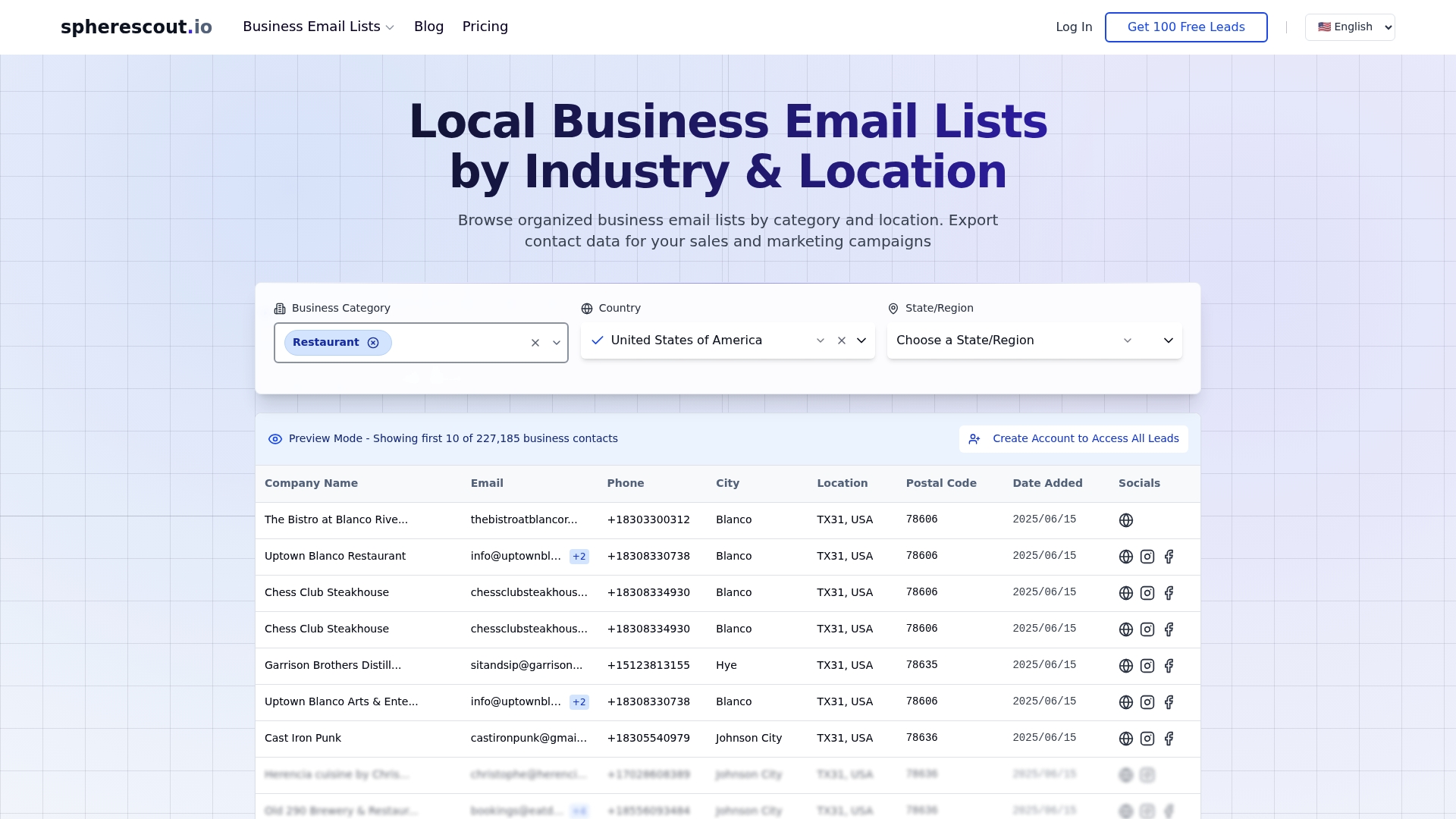
Wir haben eine Datenbank mit mehr als 30 Millionen Geschäftskontakten aufgebaut, filterbar nach Branche, Stadt, Postleitzahl und Unternehmenstyp. Sie können B2B-Adressdaten als CSV herunterladen und direkt in CRM oder E-Mail-Plattform nutzen. Keine chaotischen Exporte, keine manuelle Bereinigung, keine Berechtigungskonflikte. Wenn Sie Outreach skalieren oder einen neuen Markt testen, kommen Sie mit unseren Daten in Stunden von der Idee zur Kampagne statt in Tagen.
FAQ
In welchen Formaten kann ich CRM-Kontakte exportieren?
Die meisten CRMs unterstützen CSV und Excel; Google Contacts unterstützt zusätzlich vCard, praktisch für mobile Geräte oder Mailclients.
Wie exportiere ich eine große Kontaktliste aus Salesforce?
Nutzen Sie den Data Export Service für geplante große Exporte oder Data Loader für individuelle Bulk-Exporte, die das Standardlimit von Reports überschreiten.
Brauche ich spezielle Berechtigungen für Kontaktexporte?
Ja. Exporte erfordern meist Adminrechte oder explizite Exportrechte in HubSpot und Salesforce. Klären Sie das vorab mit dem CRM-Admin.
Wie stelle ich DSGVO- oder CAN-SPAM-Konformität sicher?
Nehmen Sie nur Kontakte mit Einwilligung oder dokumentierter Rechtsgrundlage auf und wenden Sie vor Upload in jedes E-Mail- oder Outreach-Tool die Suppression-Liste an.