
Les commerciaux vivent dans Excel. Filtres, tri, colonnes colorées — c'est leur environnement naturel, et c'est logique. Là où ça coince, c'est à l'étape suivante : le CRM, l'outil d'emailing ou le vérificateur de bounce attendent du CSV, pas du .xlsx. Cette friction crée des problèmes concrets — encodage cassé, colonnes décalées, séparateurs mal interprétés — avant même d'avoir envoyé un seul email de prospection.
1. Pourquoi un fichier structuré est indispensable
Un fichier mal structuré ralentit tout le cycle de prospection. Colonnes manquantes, données incohérentes, pas de champ email — et l'import CRM qui devrait prendre 2 minutes devient 30 minutes de nettoyage.
Le minimum pour un fichier exploitable :
- Nom de l'entreprise
- Ville ou région
- Email professionnel
- Téléphone ou site web
- Source ou segment de prospection
Ces cinq colonnes suffisent pour démarrer. Pour une prospection structurée et des imports sans friction, il faut aller plus loin — on y revient en section 2.
Pour les méthodes de collecte de données, voir le guide dédié : Comment créer un fichier de prospection — 8 méthodes comparées.

2. Les colonnes essentielles d'un tableau de prospection Excel
Un fichier de prospection complet regroupe quatre familles de champs.
Identification : Nom de l'entreprise, catégorie d'activité (secteur/NAF).
Localisation : Adresse, ville, code postal, département, région.
Contact : Email 1 à 5, téléphone 1 à 5, site web.
Enrichissement : Facebook, Instagram, LinkedIn, URL Google Maps.
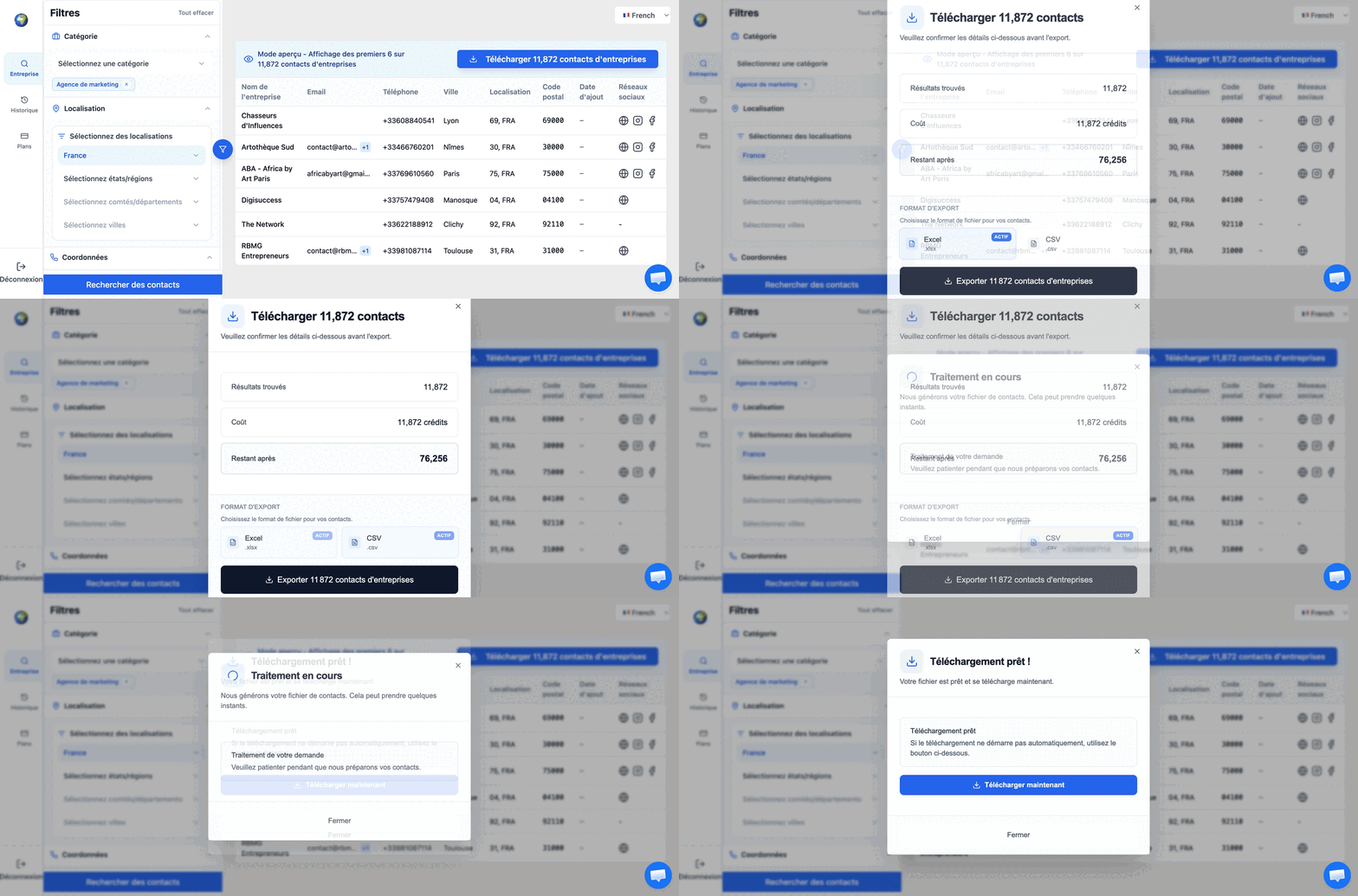
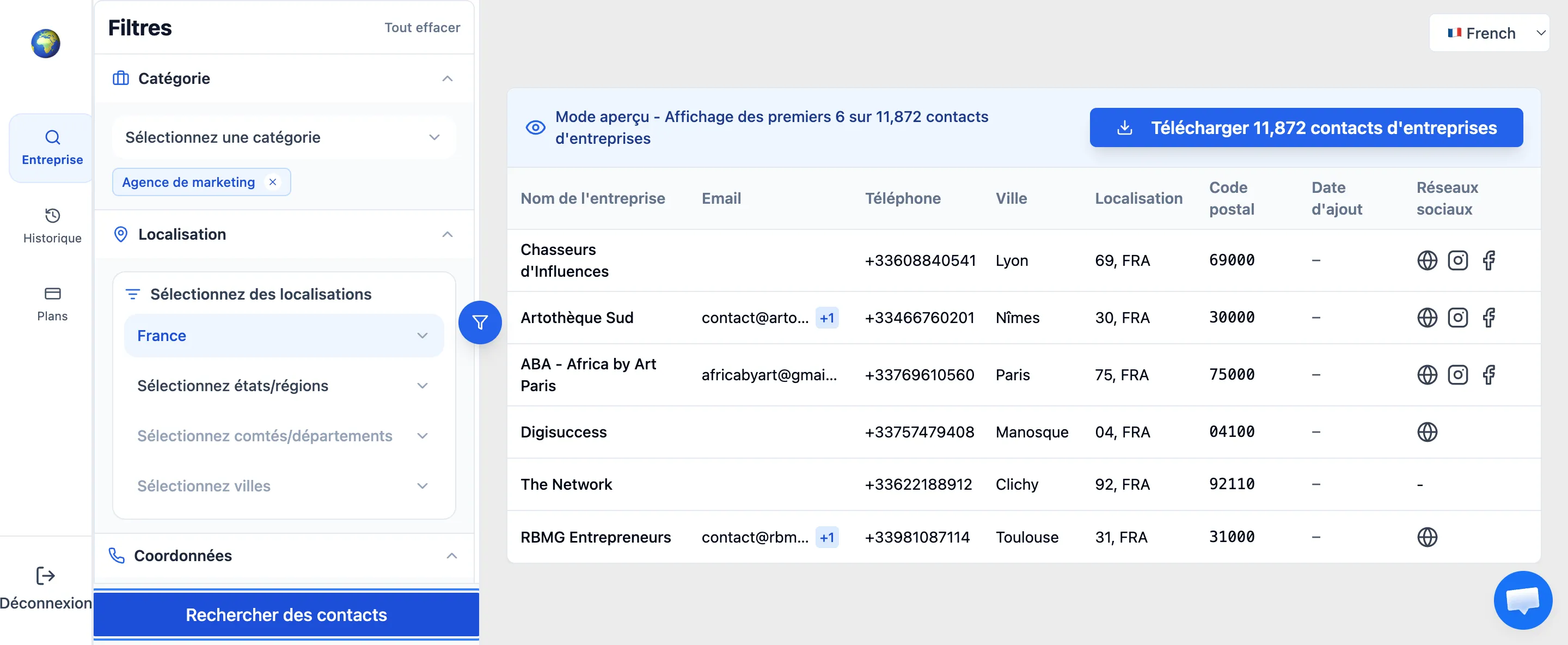
C'est exactement la structure des 16+ colonnes standardisées exportées par SphereScout :
Nom, Adresse, Ville, Code postal, Département, Région, Email 1–5, Téléphone 1–5, Catégories, Site web, Facebook, Instagram, LinkedIn, URL Maps
Toutes les colonnes ne sont pas utiles dans tous les contextes. Un fichier pour une campagne email n'a pas besoin des colonnes réseaux sociaux. Mais avoir les colonnes disponibles à l'export évite de devoir enrichir manuellement après coup.

Parcourir les fichiers disponibles par secteur : Fichiers de prospection B2B — SphereScout.
3. Excel vs CSV : quel format choisir
Ce n'est pas une question de préférence — les deux formats ont des rôles différents.
Excel est le format de travail des commerciaux. Filtres, tri multicritères, cellules colorées, formules, onglet récapitulatif — tout ce qui aide à inspecter, qualifier et organiser les contacts avant d'agir.
CSV est le standard d'intégration. Tous les CRM (HubSpot, Pipedrive, Salesforce) et tous les outils d'emailing (Brevo, Mailchimp, Lemlist) attendent du CSV à l'import. Aucun ne lit le .xlsx nativement dans leur interface d'import.
Les pièges à éviter à l'export CSV
LibreOffice et Google Sheets utilisent le point-virgule comme séparateur (paramètres régionaux français). La plupart des CRM attendent la virgule. Résultat : un import qui échoue silencieusement ou décale toutes les colonnes.
Excel sous Windows peut ajouter un marqueur UTF-8-BOM en tête de fichier. Certains importeurs le lisent mal — la première colonne se retrouve avec un préfixe invisible.
Rouvrir un CSV dans Excel et le ré-enregistrer sans précaution peut corrompre les caractères spéciaux (accents, ç, é) si l'encodage n'est pas verrouillé en UTF-8.
Ce que ça change selon la source du fichier
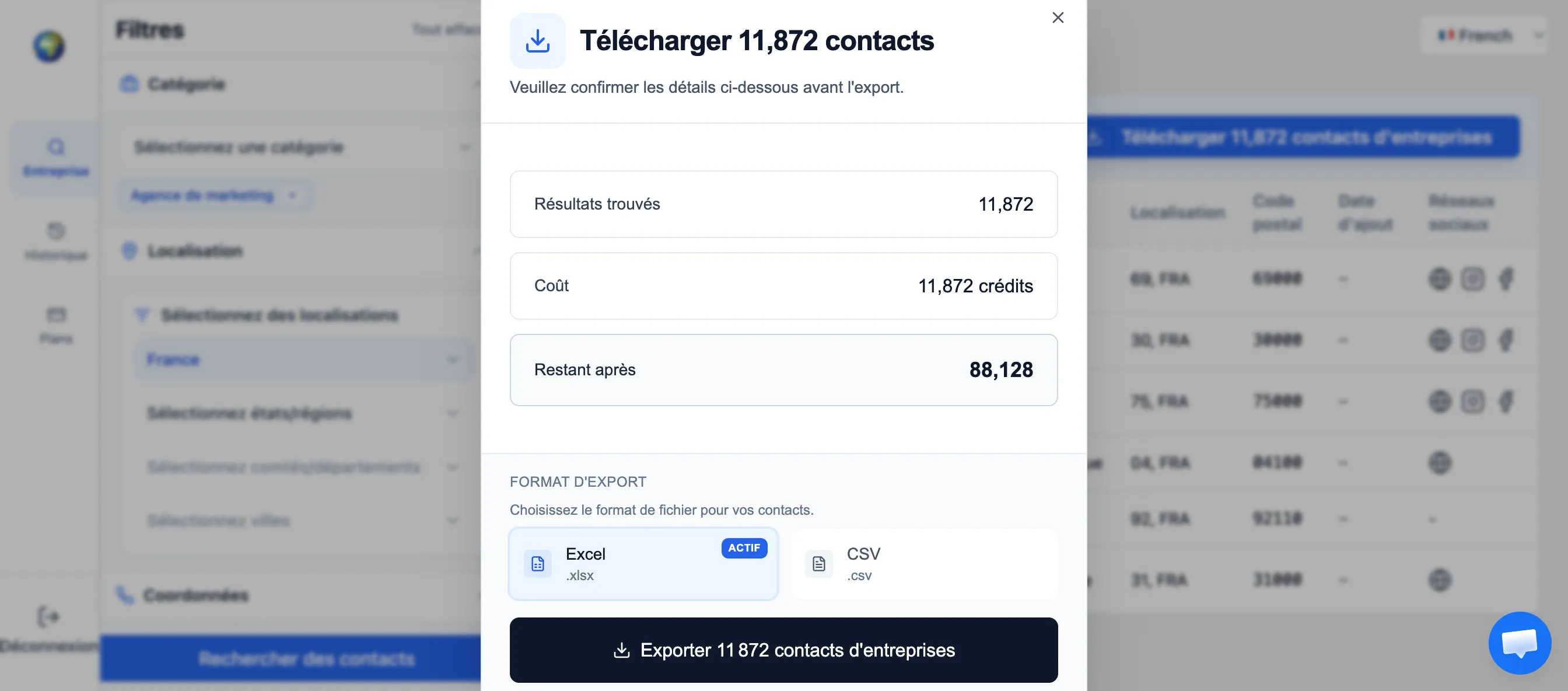
SphereScout exporte nativement en Excel et CSV. Le fichier Excel inclut un onglet récapitulatif (nombre de contacts, emails, téléphones, date d'export) — c'est une fonctionnalité propre à SphereScout, pas une caractéristique universelle des exports B2B.
Lobstr.io exporte en CSV uniquement. C'est pratique pour des pipelines techniques où le fichier va directement dans un script ou un outil d'automatisation. Cela crée en revanche une friction pour les équipes commerciales qui ont besoin de filtrer et d'inspecter visuellement les données avant d'envoyer.
4. Exemple concret : fiche prospect type
Voici à quoi ressemble une ligne complète dans un tableau de prospection bien structuré :
| Nom entreprise | Ville | Téléphone | Site web | Catégorie | Source | |
|---|---|---|---|---|---|---|
| Boulangerie Martin | Lyon | contact@boulangerie-martin.fr | 04 72 XX XX XX | boulangerie-martin.fr | Boulangerie | SphereScout export mars 2026 |
Chaque colonne a un rôle précis. Le nom et la ville permettent de qualifier à vue. L'email et le téléphone sont les canaux d'action. Le site web sert à la vérification et à la personnalisation. La source trace l'origine du contact pour segmenter les relances.
Pour un exemple complet avec données téléchargeables, voir : Annuaire des entreprises — fichier CSV avec emails et téléphones vérifiés.
5. Comment remplir son fichier de prospection
Trois approches, chacune avec ses compromis.
Recherche manuelle (Pappers, Google)
Accessible, sans coût, mais très lent. Pappers permet de rechercher des entreprises par secteur, code NAF ou région — les données sont publiques et fiables. Pertinent pour moins de 50 entreprises très ciblées, ou pour vérifier des informations spécifiques.
Au-delà, le temps de saisie manuelle dépasse rapidement la valeur produite. Guide détaillé : Pappers — guide 2025.
Scraping (ex : Lobstr.io)
Utile pour les profils techniques avec une source précise à extraire. Lobstr.io permet de scraper des pages LinkedIn, Google Maps ou d'autres sources structurées. La sortie est en CSV uniquement, ce qui convient bien à un pipeline technique.
La limite : il faut identifier la source, configurer le scraper, et nettoyer le résultat. Ce n'est pas une solution clé-en-main pour une équipe commerciale qui a besoin d'un fichier directement exploitable.
Prêt à l'emploi (ex : SphereScout)
Filtré, avec emails vérifiés, export Excel + CSV immédiat. On cherche par secteur, département ou région, on prévisualise les contacts, on exporte. Les emails sont vérifiés avant export — pas besoin de passer par un service de vérification tiers.
100 contacts gratuits à l'inscription, sans carte bancaire, pour tester la qualité du format avant de s'engager.
6. Intégrer son fichier dans un CRM ou outil d'emailing
Le processus d'import suit toujours le même schéma :
1. Enregistrer le fichier en CSV UTF-8 avec virgule comme séparateur
2. Télécharger le fichier dans l'interface d'import du CRM ou de l'outil d'emailing
3. Mapper les en-têtes de colonnes aux champs du CRM — c'est l'étape clé
HubSpot, Pipedrive, Brevo et Lemlist utilisent tous une interface de mapping visuelle : les colonnes du fichier sont affichées à gauche, les champs du CRM à droite, et on fait correspondre les deux par glisser-déposer ou menu déroulant. Aucun de ces outils n'impose des noms d'en-têtes fixes — le mapping est flexible.

Avant d'importer, vérifier les emails
Si le fichier vient de SphereScout : les emails sont vérifiés avant export — pas de vérification supplémentaire nécessaire.
Si le fichier vient d'une collecte manuelle ou d'un scraping : faire passer les emails dans un vérificateur (ZeroBounce, Dropcontact) avant d'envoyer. Un taux de bounce élevé dégrade la réputation du domaine d'envoi — et c'est difficile à rattraper.
---
"Je cherchais des restaurants qualifiés pour accélérer ma prospection — j'avais besoin d'emails vérifiés et d'un fichier directement importable dans mon CRM. J'ai exporté depuis SphereScout en Excel, et j'ai pu importer dans mon CRM sans aucune manipulation de colonnes. Zéro nettoyage."
 Nicolas — Fondateur, SaaS de création de sites pour restaurateurs
---
👉 Créer un compte gratuit SphereScout — 100 contacts offerts, export Excel + CSV, sans CB